Pendahuluan
Berurusan dengan aktivasi CAPS LOCK yang tidak disengaja pada perangkat Windows 11 Anda? Anda tidak sendirian. Banyak pengguna berjuang dengan secara tidak sengaja menekan tombol Caps Lock, menyebabkan transformasi teks yang tidak diinginkan, terutama saat mengetik cepat. Panduan komprehensif ini akan memandu Anda melalui berbagai metode untuk menonaktifkan tombol yang tidak nyaman ini di Windows 11. Apakah Anda memilih penyesuaian pengaturan bawaan, menyelami Registry Editor, atau menggunakan perangkat lunak pihak ketiga, kami memiliki solusi yang tepat untuk Anda. Kuasai teknik ini untuk meningkatkan fungsi keyboard Anda dan meningkatkan pengalaman mengetik Anda secara keseluruhan.
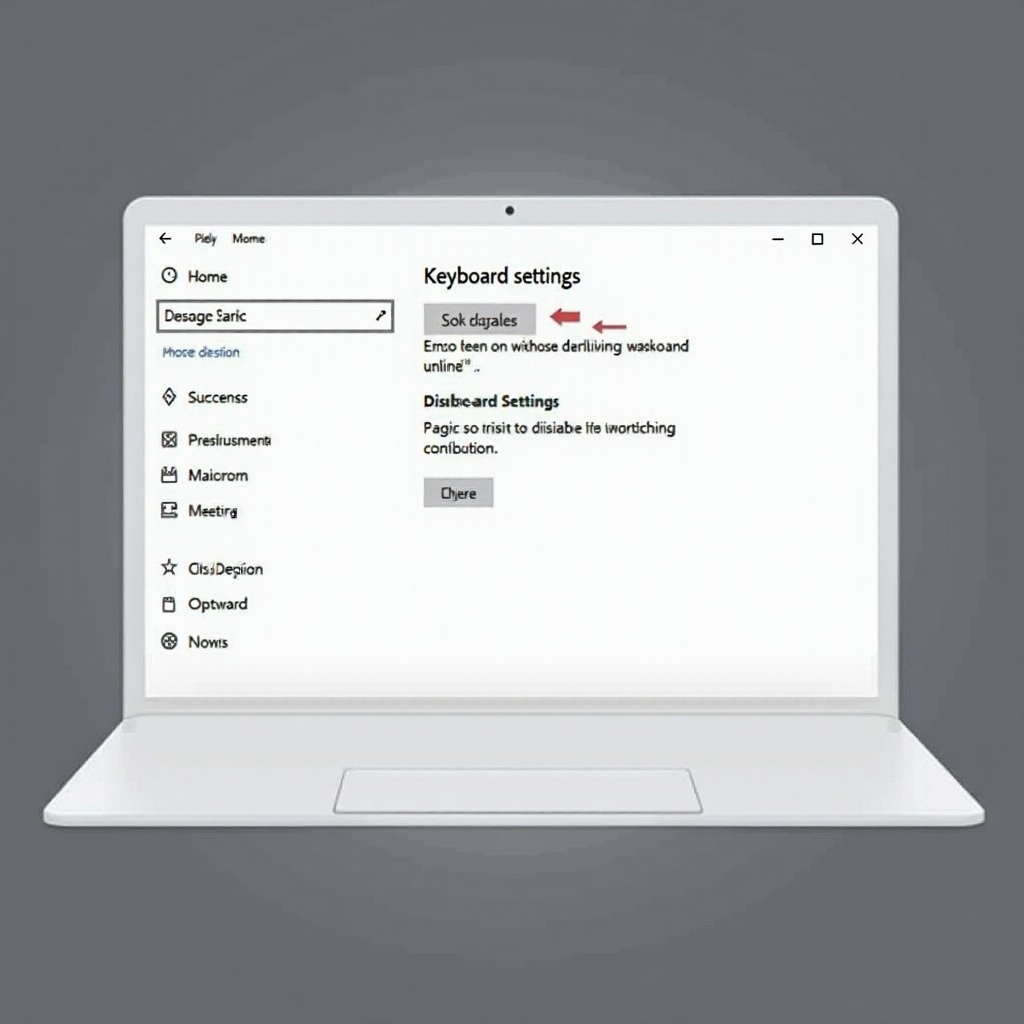
Mengapa Anda Mungkin Ingin Menonaktifkan Caps Lock
Tombol Caps Lock, berguna untuk mengetik dengan huruf kapital, bisa menjadi penghalang bagi banyak orang. Pemasangan yang tidak disengaja menyebabkan ‘teriakan’ yang disebabkan oleh caps lock dalam email dan dokumen, menyebabkan kesalahan yang tidak perlu dan memerlukan koreksi. Ini sangat umum bagi pengetik cepat atau mereka yang menggunakan keyboard kompak dengan Caps Lock di dekat tombol Shift. Menonaktifkan Caps Lock dapat mencegah gangguan semacam itu, membuat pengetikan lancar dan bebas dari kesalahan. Selain itu, ini memungkinkan Anda untuk mengoptimalkan tata letak keyboard agar lebih sesuai dengan preferensi pribadi Anda, menciptakan pengalaman komputasi yang lebih lancar dan lebih efisien.
Metode 1: Menonaktifkan Caps Lock Melalui Pengaturan Windows
Bagi mereka yang menyukai solusi langsung, menggunakan Pengaturan Windows adalah metode yang sederhana. Berikut cara melanjutkannya:
- Buka Pengaturan: Klik menu Start dan pilih ikon roda gigi ‘Pengaturan’.
- Pergi ke Perangkat: Di jendela Pengaturan, pilih ‘Perangkat’ untuk mengakses pengaturan keyboard.
- Pengaturan Keyboard: Klik ‘Mengetik’ di panel kiri untuk mengakses lebih banyak opsi.
- Pengaturan Keyboard Lanjutan: Gulir ke bawah dan klik ‘Pengaturan keyboard lanjutan.
- Hotkeys Bahasa Input: Cari opsi untuk mengelola hotkeys bahasa input dan klik di atasnya.
- Ubah Urutan Tombol: Sebuah jendela baru akan muncul. Di bawah ‘Ubah Urutan Tombol’, Anda dapat mengubah fungsi tombol, termasuk menonaktifkan tombol Caps Lock.
Metode ini umumnya dapat diandalkan dan tidak memerlukan perangkat lunak tambahan. Namun, mungkin tidak optimal untuk semua orang, terutama mereka yang menggunakan keyboard yang disesuaikan atau tata letak non-standar. Untuk opsi yang lebih canggih, lanjutkan ke metode berikutnya.
Metode 2: Menggunakan Registry Editor untuk Mematikan Caps Lock
Bagi mereka yang nyaman memodifikasi file sistem, Registry Editor menawarkan tingkat kustomisasi yang lebih dalam. Begini cara melanjutkannya, tetapi lakukan dengan hati-hati:
- Cadangkan Registri Anda: Sebelum membuat perubahan apa pun, penting untuk mencadangkan pengaturan registri Anda saat ini.
- Buka Registry Editor: Tekan
Win + R, ketikregedit, dan tekan Enter untuk membuka Registry Editor. - Pergi ke Tata Letak Keyboard: Buka
HKEY_LOCAL_MACHINE\SYSTEM\CurrentControlSet\Control\Keyboard Layout. - Buat Nilai Biner Baru: Klik kanan pada panel kanan, pilih
New, laluBinary Value, dan beri namaScancode Map. - Ubah Scancode Map: Klik dua kali pada entri baru dan masukkan nilai biner berikut untuk menonaktifkan tombol Caps Lock:
00 00 00 00 00 00 00 00
02 00 00 00 00 00 3A 00
00 00 00 00
- Muat Ulang Komputer Anda: Simpan perubahan dan muat ulang komputer Anda untuk menerapkannya.
Pendekatan ini melibatkan perubahan pada file sistem, jadi bertindaklah dengan hati-hati. Perubahan yang salah dapat menyebabkan masalah sistem. Namun, jika Anda mengikuti langkah-langkah dengan hati-hati, ini adalah solusi yang efektif. Jika Anda lebih menyukai metode yang lebih mudah dan ramah pengguna, pertimbangkan untuk menggunakan perangkat lunak pihak ketiga.
Metode 3: Memanfaatkan Perangkat Lunak Pihak Ketiga untuk Menonaktifkan Caps Lock
Jika mengubah pengaturan sistem bukanlah pilihan Anda, perangkat lunak pihak ketiga menyediakan alternatif yang mudah diakses, sering kali dengan fitur kustomisasi tambahan:
- SharpKeys: Sebuah program populer yang memungkinkan Anda untuk memetakan atau menonaktifkan tombol dengan antarmuka yang tidak rumit.
- Unduh dan instal perangkat lunak.
- Buka SharpKeys dan pilih ‘Add.
- Pilih ‘Caps Lock’ dari daftar tombol di sebelah kiri dan ‘Undefined’ di sebelah kanan.
-
Simpan perubahan dan muat ulang komputer Anda.
-
KeyTweak: Sama seperti SharpKeys, perangkat lunak ini menawarkan cara mudah untuk memetakan ulang fungsi keyboard.
- Instal KeyTweak.
- Gunakan keyboard di layar untuk memilih tombol Caps Lock dan menonaktifkannya.
- Muat ulang untuk menerapkan perubahan.
Peralatan pihak ketiga umumnya menyediakan antarmuka grafis, yang dapat lebih mudah bagi mereka yang tidak akrab dengan pengaturan sistem atau pengeditan registri. Namun, selalu unduh dari sumber terpercaya untuk menghindari risiko keamanan.
Pemecahan Masalah Masalah Umum
Setelah menerapkan solusi ini, beberapa pengguna mungkin masih menghadapi tantangan. Berikut adalah masalah umum dan solusi yang mungkin:
- Perubahan Tidak Berlaku: Pastikan Anda telah memuat ulang komputer setelah melakukan modifikasi, terutama saat menggunakan Registry Editor atau perangkat lunak pihak ketiga.
- Tombol Kembali Aktif Sendiri: Periksa pembaruan perangkat lunak atau perubahan sistem yang mungkin telah membatalkan pengaturan. Terapkan ulang metode yang diinginkan jika diperlukan.
- Malfungsi Keyboard Setelah Perubahan: Pulihkan cadangan registri Anda atau kembalikan ke pengaturan default dalam perangkat lunak pihak ketiga untuk memecahkan masalah.
Solusi ini seharusnya menyelesaikan sebagian besar masalah umum, memungkinkan Anda menikmati pengalaman mengetik yang lancar di Windows 11. Untuk kustomisasi keyboard tambahan, pertimbangkan tips pada bagian berikutnya.
Tips untuk Meningkatkan Fungsionalitas Keyboard di Windows 11
Selain menonaktifkan Caps Lock, ada berbagai cara untuk meningkatkan fungsionalitas keyboard Anda:
- Kustomisasi Pintasan Keyboard: Gunakan pengaturan Windows untuk mengubah pintasan, mempermudah navigasi.
- Gunakan Alat Bantuan Keyboard: Alat seperti keyboard di layar atau Cortana dapat membantu aksesibilitas dan meningkatkan kenyamanan.
- Instal Perangkat Lunak Manajemen Keyboard: Gunakan aplikasi seperti AutoHotkey untuk membuat makro dan pintasan kustom guna meningkatkan produktivitas.
Taktik-taktik ini, bersama dengan menonaktifkan Caps Lock, dapat secara signifikan meningkatkan pengalaman pengguna di Windows 11, menjadikannya lebih efisien dan disesuaikan dengan kebutuhan Anda.

Kesimpulan
Meskipun tombol Caps Lock memiliki tujuan tertentu, sering kali menyebabkan lebih banyak masalah daripada manfaat bagi banyak pengguna. Dengan menyesuaikan fungsinya melalui pengaturan penyesuaian, modifikasi registri, atau perangkat lunak pihak ketiga, Anda dapat meminimalkan gangguan dan menyelaraskan penggunaan keyboard Anda dengan preferensi Anda di Windows 11. Terlepas dari metode yang Anda pilih, tujuan utamanya adalah memanfaatkan teknologi untuk meningkatkan produktivitas dan kepuasan Anda.
Pertanyaan yang Sering Diajukan
Bisakah saya menonaktifkan sementara tombol Caps Lock tanpa perubahan permanen?
Ya, menggunakan perangkat lunak pihak ketiga seperti KeyTweak atau SharpKeys dapat dengan cepat menonaktifkan Caps Lock tanpa perubahan permanen, memungkinkan untuk pengembalian dengan mudah jika diperlukan.
Apa yang harus saya lakukan jika tombol Caps Lock saya masih aktif setelah mengikuti langkah-langkahnya?
Pertama, pastikan Anda telah merestart komputer Anda. Jika masalah berlanjut, periksa ulang pengaturan Anda di Registry Editor atau aplikasi perangkat lunak dan terapkan kembali perubahan.
Apakah aman menggunakan editor registry untuk menonaktifkan Caps Lock di Windows 11?
Memodifikasi registry aman jika mengikuti instruksi dengan cermat. Selalu backup registry Anda sebelum melakukan perubahan untuk melindungi dari gangguan yang tidak disengaja.