Pengenalan
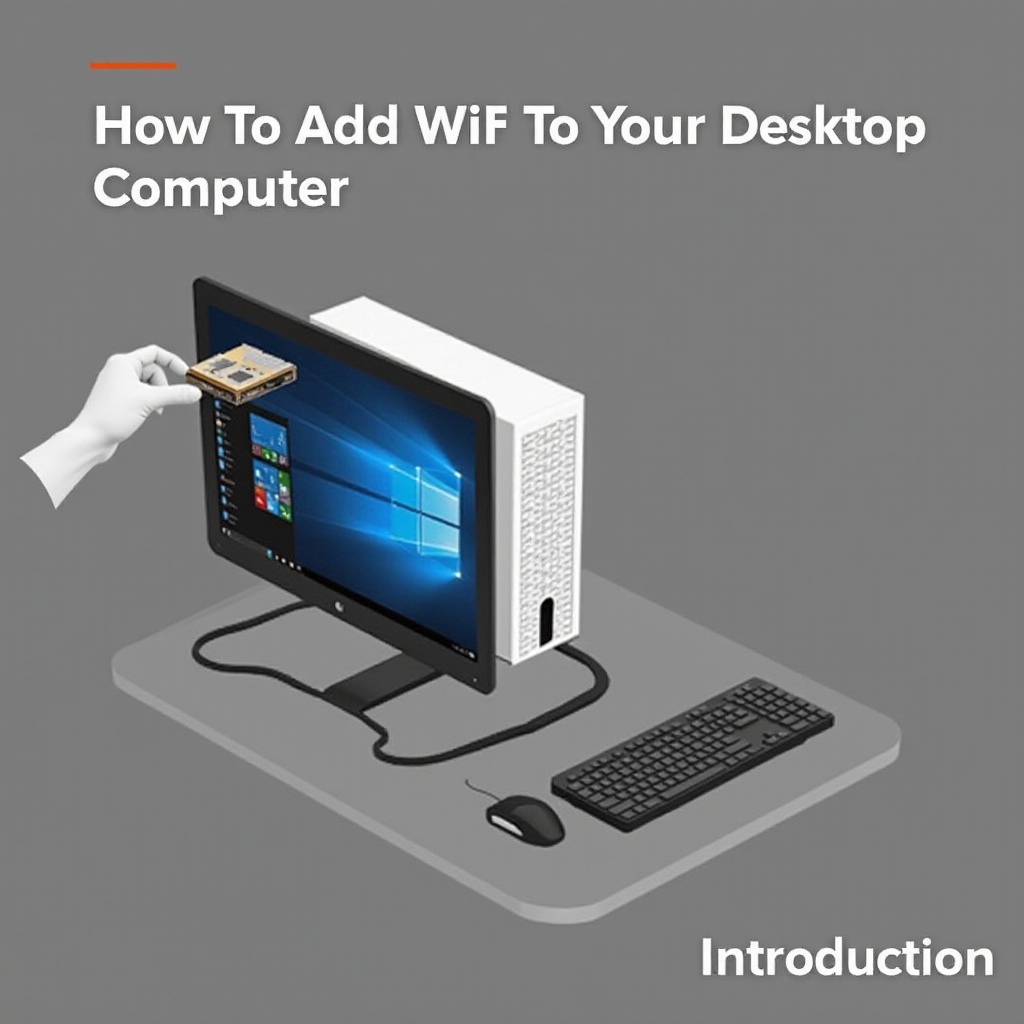
Memperkenalkan WiFi ke desktop Anda mengubah cara Anda terhubung. Perubahan ini dapat merapikan ruang kerja Anda dengan menghilangkan kebutuhan kabel Ethernet, meningkatkan kenyamanan dan fleksibilitas. Baik Anda sedang menyiapkan kantor rumah atau meningkatkan lingkungan profesional, mengintegrasikan kemampuan nirkabel ke dalam desktop Anda adalah proses yang mudah diakses dan bermanfaat. Panduan ini menawarkan pendekatan langkah demi langkah untuk meningkatkan desktop Anda, memastikan Anda memiliki pengetahuan yang diperlukan untuk membuat keputusan yang tepat tentang bahan dan teknik yang tersedia.
Memahami Kompatibilitas Desktop Anda
Sebelum memutuskan cara menambahkan WiFi, Anda harus terlebih dahulu mengevaluasi kompatibilitas desktop Anda. Banyak model desktop lama yang tidak memiliki WiFi bawaan, sehingga memerlukan peningkatan. Penting untuk memastikan kemampuan peningkatan pengaturan khusus Anda untuk menghindari komplikasi di kemudian hari.
Memeriksa Kemampuan WiFi yang Ada
Anda harus memulai dengan memastikan apakah sistem Anda sudah mendukung WiFi. Ini dapat dilakukan dengan mengakses manajer perangkat dan mencari keberadaan adaptor jaringan dengan indikator ‘Wireless’ atau ‘WiFi’. Keberadaan ini mengidentifikasi bahwa desktop Anda mungkin hanya memerlukan pengaktifan pengaturan tersebut.
Mengidentifikasi Batasan Potensial
Untuk desktop yang tidak memiliki kemampuan WiFi, batasan fisik dan teknis tertentu mungkin menghalangi pilihan instalasi Anda. Pertimbangan seperti ruang di dalam desktop Anda, ketersediaan slot, dan kemampuan teknis Anda sendiri adalah penting dalam menentukan kelayakan proyek instalasi WiFi Anda.
Jenis Adaptor WiFi yang Tersedia
Setelah menilai kebutuhan desktop Anda, mengidentifikasi jenis adaptor WiFi yang tepat adalah langkah penting berikutnya. Memahami karakteristik dan tuntutan instalasi yang berbeda dari setiap opsi dapat secara signifikan mempengaruhi pilihan Anda.
Adaptor WiFi USB
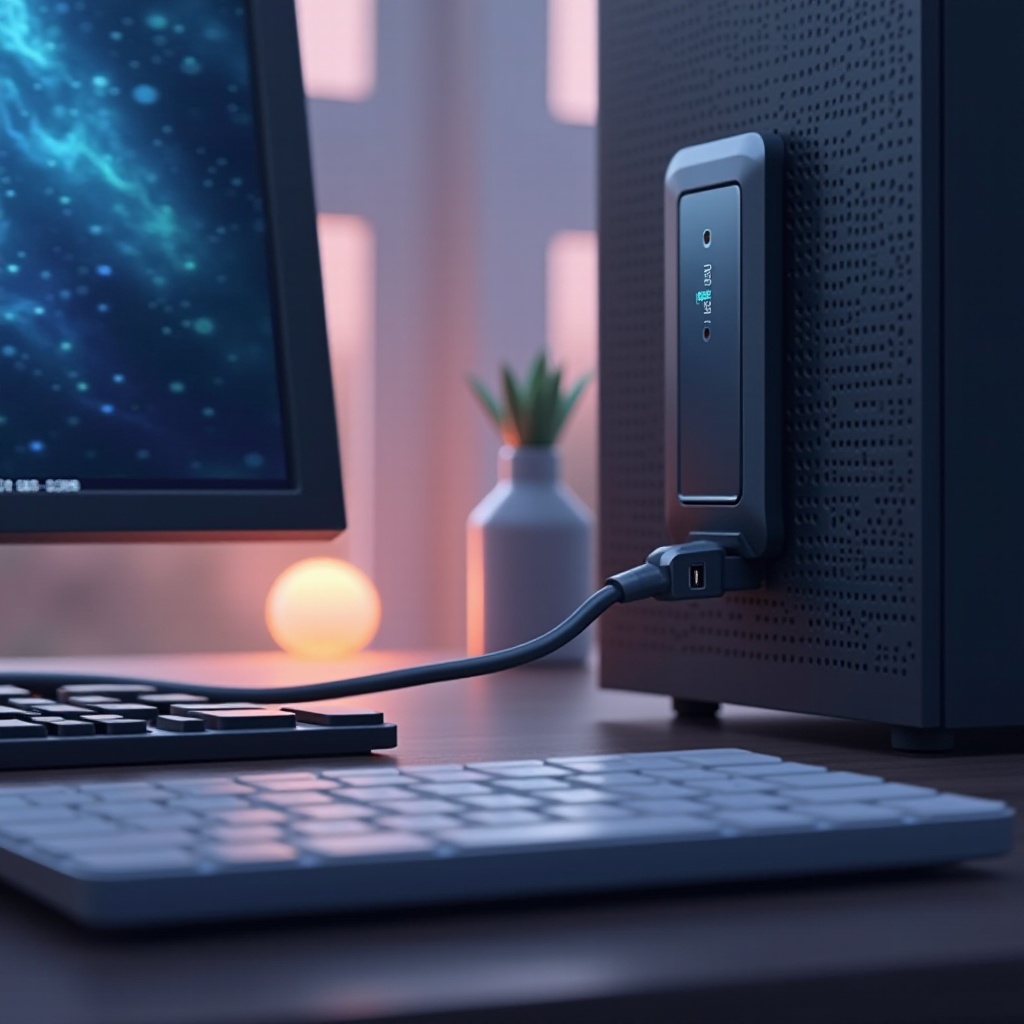
Adaptor WiFi USB sangat ramah pengguna, tidak memerlukan modifikasi internal karena mereka hanya terhubung melalui port USB yang tersedia. Adaptor ini sempurna untuk mereka yang mencari instalasi yang mudah dan cepat. Portabilitasnya berarti dapat diputuskan dan digunakan dengan perangkat alternatif jika diperlukan.
Adaptor WiFi PCIe
Adaptor WiFi PCIe memberikan kinerja dan stabilitas koneksi yang superior. Instalasi ini memerlukan akses ke motherboard dan memasukkan adaptor ke slot PCIe. Memilih adaptor PCIe ideal untuk pengguna yang mencari koneksi stabil dan berkecepatan tinggi, meskipun proses pemasangan lebih rumit.
Faktor-Faktor yang Perlu Dipertimbangkan Saat Memilih
Memutuskan antara adaptor USB dan PCIe tergantung pada berbagai faktor, termasuk kompleksitas instalasi, harapan kinerja, dan port atau slot yang tersedia. Pertimbangkan kepercayaan diri Anda dalam menangani perangkat keras komputer serta arsitektur desktop Anda saat membuat pilihan ini.
Panduan Langkah demi Langkah untuk Menginstal Adaptor WiFi
Dengan adaptor Anda terpilih, Anda siap untuk memulai proses instalasi. Mengikuti instruksi instalasi yang jelas memastikan integrasi adaptor USB atau PCIe berjalan lancar dan efektif.
Alat dan Persiapan
Persiapkan dengan mengumpulkan semua alat yang diperlukan. Untuk adaptor USB, memiliki adaptor dan driver yang sesuai sangat penting. Jika memilih adaptor PCIe, Anda akan memerlukan obeng dan adaptor tersebut. Juga, pastikan Anda memiliki akses ke file instalasi driver, baik di CD, USB, atau melalui koneksi internet di tempat lain.
Menginstal Adaptor USB
- Masukkan adaptor USB ke port USB kosong.
- Gunakan CD instalasi atau unduh driver dari situs produsen untuk instalasi.
- Restart sistem Anda jika diminta dan lanjutkan dengan menghubungkannya ke jaringan WiFi yang diinginkan.
Menginstal Adaptor PCIe
- Matikan desktop Anda, lepaskan kabelnya, dan buka casing.
- Temukan slot PCIe terbuka yang berbentuk kecil dalam motherboard.
- Masukkan adaptor PCIe dengan hati-hati ke dalam slot dan kencangkan dengan sekrup pengikat.
- Tutup casing komputer, sambungkan kembali, dan nyalakan.
- Muat driver yang diperlukan, pastikan antena eksternal dipasang dengan benar.
Konfigurasi dan Menghubungkan ke Jaringan WiFi
Sekarang setelah instalasi perangkat keras selesai, mengonfigurasi desktop Anda agar berinteraksi dengan jaringan WiFi Anda adalah tantangan terakhir. Memecahkan masalah yang muncul selama proses ini dapat menghemat waktu berharga Anda.
Pengaturan Jaringan WiFi
Akses pengaturan nirkabel desktop Anda, lalu pilih jaringan WiFi Anda dari daftar, masukkan kata sandi sesuai kebutuhan. Perhatikan untuk memilih jaringan yang benar, terutama jika banyak opsi berkerumun dalam daftar di daerah Anda.
Mengatasi Masalah Koneksi Umum
Jika kesulitan muncul, perbarui driver untuk adaptor WiFi Anda. Pastikan letak antena untuk penerimaan sinyal yang optimal, periksa masalah jangkauan relatif terhadap router Anda, dan perhatikan tanda-tanda gangguan seperti dinding atau hambatan logam.

Meningkatkan Pengalaman WiFi Anda
Pengaturan WiFi yang solid dapat mengubah pekerjaan dan hiburan. Mengambil langkah untuk mengoptimalkan koneksi Anda dapat memperkuat pengalaman nirkabel Anda, meningkatkan kehidupan digital Anda.
Tips untuk Kekuatan Sinyal Optimal
Posisikan desktop dan router Anda sedemikian rupa sehingga meminimalkan hambatan. Gunakan penguat sinyal WiFi jika perlu dan tentukan saluran nirkabel yang paling sedikit sibuk untuk menyetel koneksi yang lebih cepat.
Tindakan Keamanan untuk Koneksi Anda
Lindungi jaringan Anda dari akses yang tidak diinginkan. Gunakan kata sandi yang kuat dan unik, aktifkan enkripsi WPA3 jika tersedia, dan jaga semua firmware terbaru pada router dan adaptor.
Kesimpulan
Meningkatkan desktop dengan WiFi adalah usaha yang bermanfaat, menambahkan elemen dinamis pada penggunaan komputer. Dari kesederhanaan adaptor USB hingga kartu PCIe yang berorientasi pada kinerja, setiap opsi memungkinkan Anda menyesuaikan peningkatan agar sesuai dengan keterampilan teknis pribadi dan persyaratan konektivitas dengan efisien. Nikmati kenyamanan integrasi nirkabel yang mulus dalam aktivitas komputasi sehari-hari Anda.
Pertanyaan yang Sering Diajukan
Apakah semua komputer desktop dapat ditingkatkan dengan WiFi?
Kebanyakan desktop dapat ditingkatkan WiFi-nya melalui adaptor USB. Kartu PCIe memerlukan slot terbuka pada motherboard untuk dipasang.
Apa perbedaan antara adaptor WiFi USB dan PCIe?
Adaptor USB mudah digunakan dan portabel, cukup dicolokkan ke port eksternal. Adaptor PCIe memberikan kinerja yang lebih baik, meskipun memerlukan instalasi internal.
Bagaimana cara mengamankan koneksi WiFi desktop saya?
Tingkatkan keamanan dengan kata sandi yang kuat, gunakan enkripsi WPA3, dan terus perbarui perangkat jaringan untuk melindungi koneksi WiFi Anda.