紹介
デスクトップにWiFiを導入することで、接続方法が変わります。この変更により、イーサネットケーブルが不要になり、ワークスペースがすっきりし、利便性と柔軟性が向上します。ホームオフィスの設置やプロフェッショナルな環境の改善に関わらず、デスクトップにワイヤレス機能を統合することは、手軽で価値のあるプロセスです。このガイドでは、デスクトップのアップグレードをステップバイステップでアプローチし、利用可能な素材や技術に関する情報を持って、賢明な決定を行うために必要な知識を提供します。
デスクトップの互換性の理解
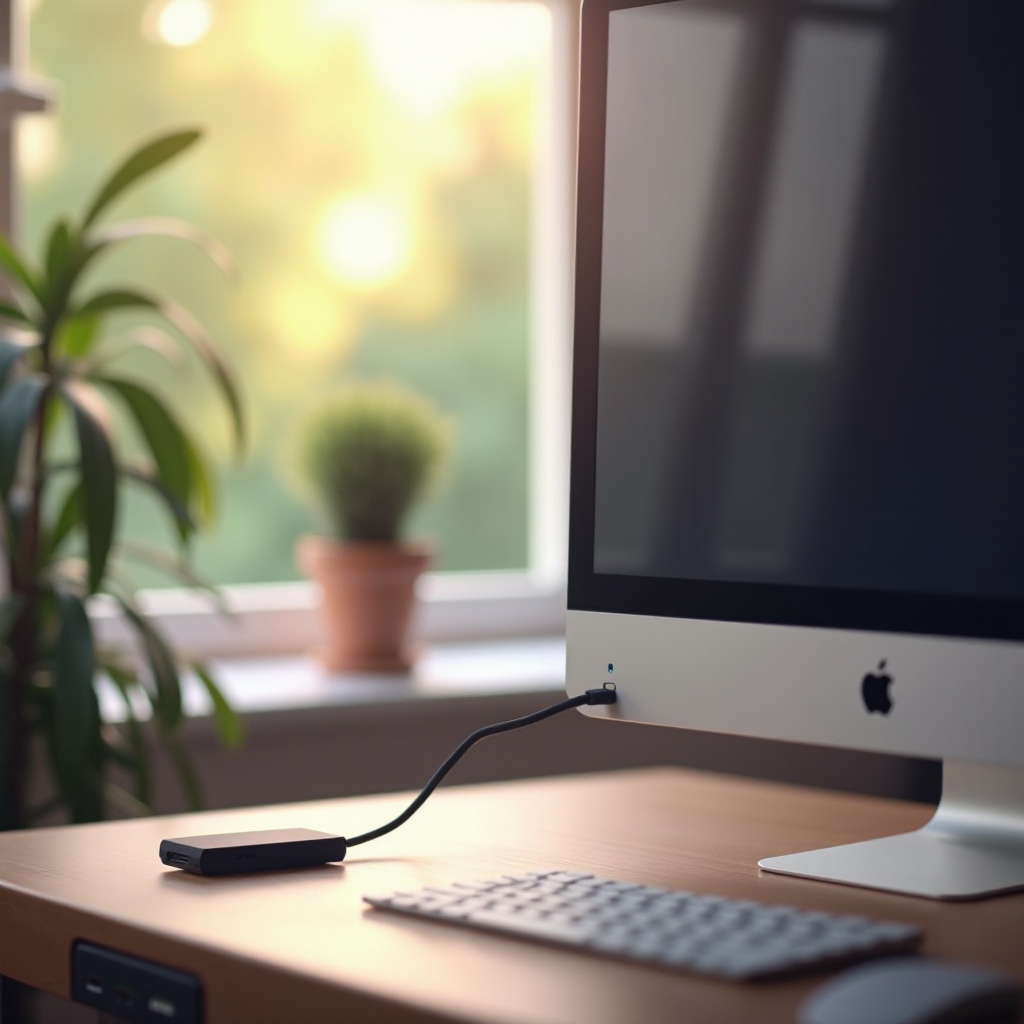
WiFiを追加する方法を決定する前に、まずデスクトップの互換性を評価する必要があります。多くの古いモデルのデスクトップは、WiFiが内蔵されておらず、アップグレードが必要です。問題を避けるために、特定の設定のアップグレード可能性を確認することが重要です。
既存のWiFi機能の確認
システムが既にWiFiをサポートしているかどうかを確認することから始めるべきです。デバイスマネージャーにアクセスし、”Wireless”や”WiFi”と表示されたネットワークアダプタの存在を探すことで確認できます。それらの存在は、デスクトップがこれらの設定を有効にするだけで済む可能性があることを示しています。
潜在的な制限の特定
WiFi機能がないデスクトップの場合、インストールオプションを妨げる物理的および技術的な制約があります。デスクトップ内部のスペース、スロットの有無、自身の技術的能力などが、WiFiインストールプロジェクトの実現可能性を決定する際に重要です。
利用可能なWiFiアダプタの種類
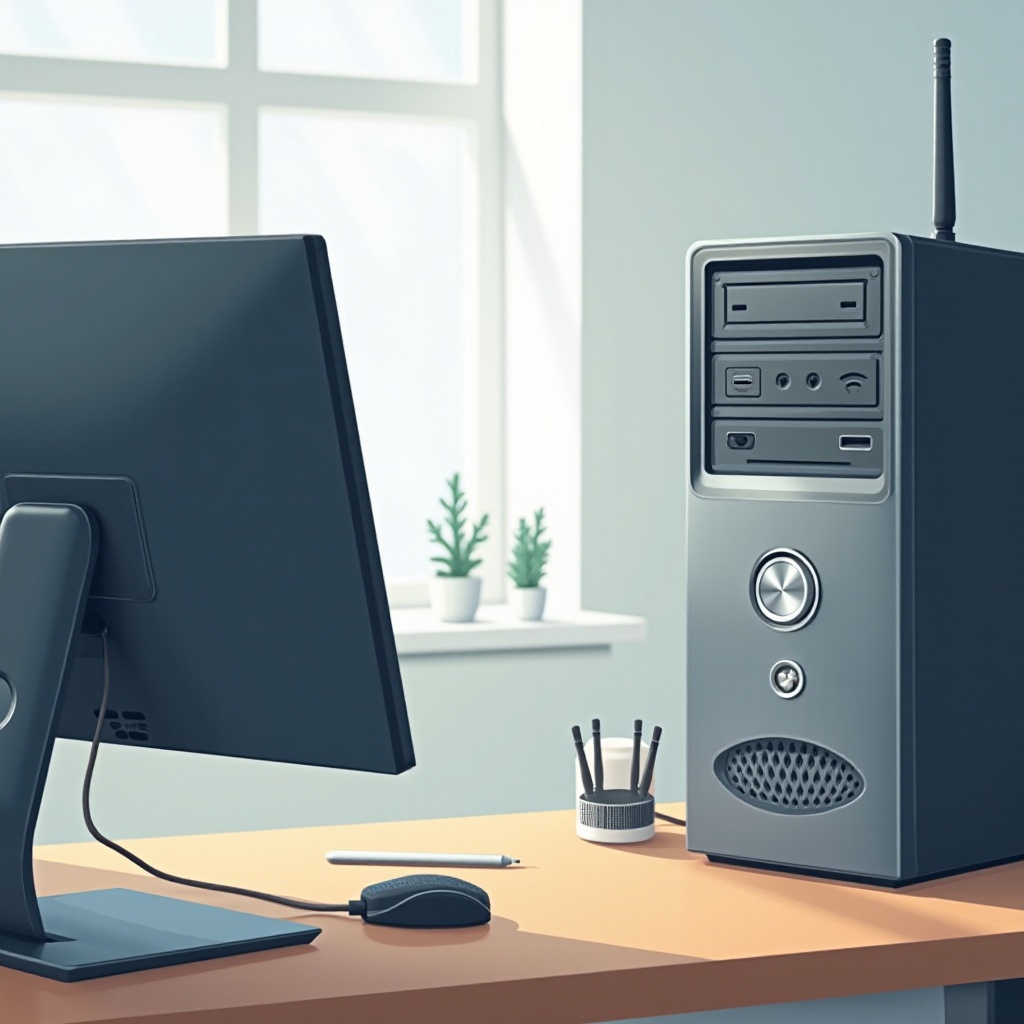
デスクトップのニーズを評価した後、適切な種類のWiFiアダプタを特定することが次の重要なステップです。各オプションの異なる特徴とインストール要件を理解することで、選択に大きな影響を与えることができます。
USB WiFiアダプタ
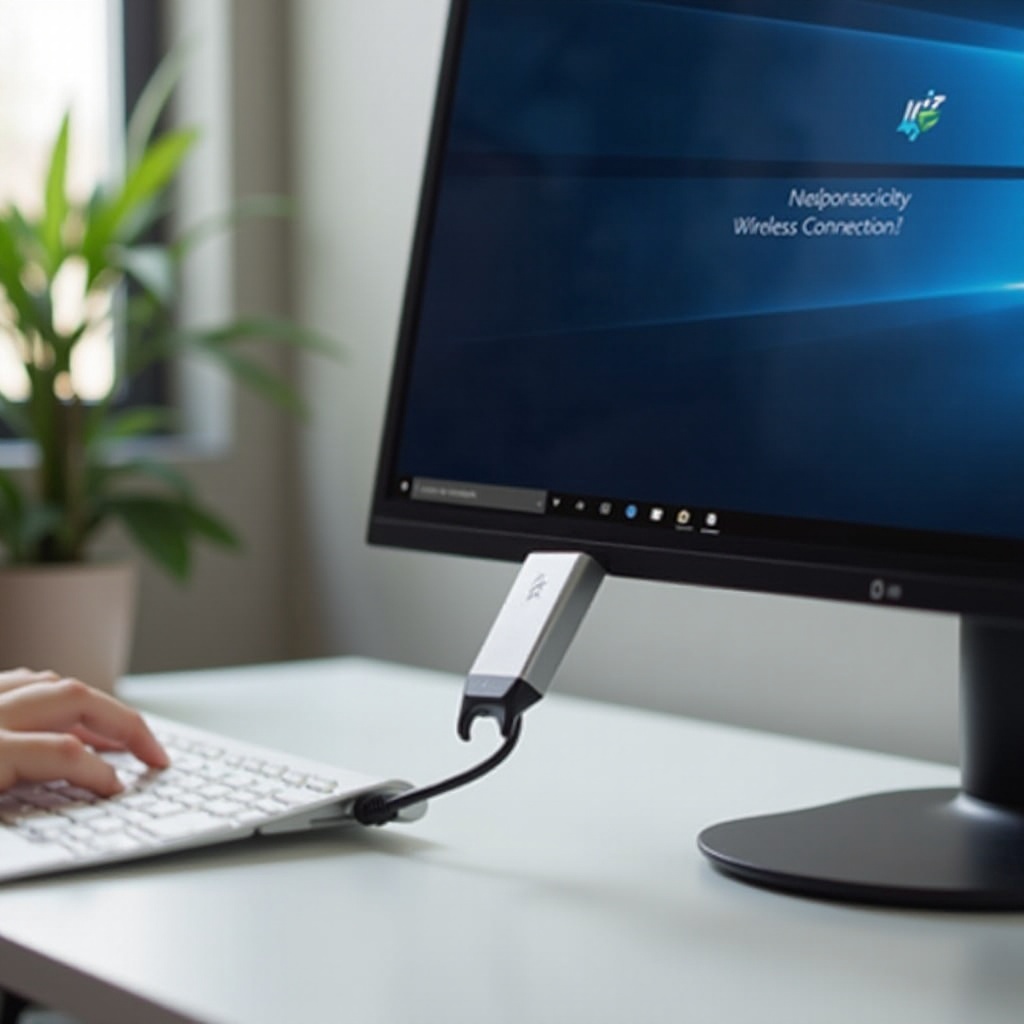
USB WiFiアダプタは非常にユーザーフレンドリーで、空いているUSBポートに接続するだけで内部の変更は不要です。手軽で迅速なインストールを求める人に最適です。その携帯性により、必要に応じて他のデバイスで使用することもできます。
PCIe WiFiアダプタ
PCIe WiFiアダプタは、優れたパフォーマンスと接続の安定性を提供します。これをインストールするには、マザーボードにアクセスしてPCIeスロットにアダプタを挿入する必要があります。やや複雑なインストールプロセスにもかかわらず、安定した高速接続を求めるユーザーには最適です。
選択時に考慮すべき要素
USBアダプタとPCIeアダプタの間での意思決定には、インストールの複雑さ、パフォーマンスの期待、利用可能なポートやスロットなどのさまざまな要因が関係します。コンピュータハードウェアの扱いに対する自信や、デスクトップのアーキテクチャを考慮して選択することが重要です。
WiFiアダプタのインストールのステップバイステップガイド
アダプタを選んだら、インストールプロセスを始める準備が整いました。明確なインストール手順に従うことで、USBまたはPCIeアダプタをスムーズかつ効果的に統合できます。
ツールと準備
必要なツールをすべて準備します。USBアダプタの場合は、アダプタとその対応するドライバを手元に用意することが重要です。PCIeアダプタを選ぶ場合は、ドライバーをインストールするためのドライバファイルにアクセスできるようにしておきます。
USBアダプタのインストール
- USBアダプタを空いているUSBポートに挿入します。
- インストールCDを使用するか、メーカーのサイトからドライバをダウンロードしてインストールします。
- 促された場合はシステムを再起動し、目的のWiFiネットワークに接続します。
PCIeアダプタのインストール
- デスクトップの電源を切り、接続を外してケースを開けます。
- マザーボードにある空いているPCIeスロットを見つけます。
- PCIeアダプタをスロットに慎重に挿入し、固定ネジで取り付けます。
- コンピュータケースを閉じて接続を復旧し、電源を入れます。
- 必要なドライバをロードし、外部アンテナが正しく取り付けられていることを確認します。
WiFiネットワークへの設定と接続
ハードウェアインストールが完了したら、WiFiネットワークに接続できるようにデスクトップを設定する必要があります。このプロセス中に発生する問題を解決することで、貴重な時間を節約できます。
WiFiネットワークのセットアップ
デスクトップのワイヤレス設定にアクセスし、リストからWiFiネットワークを選択してパスワードを入力します。特に近くに複数のオプションがある場合は、正しいネットワークを選択しましょう。
一般的な接続問題のトラブルシューティング
問題が発生した場合、WiFiアダプタのドライバを更新します。最適な信号受信のためにアンテナの配置を確認し、ルーターとの距離による範囲の問題を確認し、壁や金属障壁などの干渉の兆候に注意してください。
WiFi体験の向上
確固たるWiFi設定は、仕事や余暇を一変させることができます。接続を最適化するためのステップを踏むことで、ワイヤレス体験を強化し、デジタルライフを向上させることができます。
最適な信号強度のためのヒント
デスクトップとルーターを、障害物を最小限に抑えるような配置にします。必要に応じてWiFiエクステンダーを配置し、少ない無線チャンネルを選んでより速い接続を調整します。
接続のセキュリティ対策
不要なアクセスからネットワークを保護します。強くユニークなパスワードを使用し、利用可能であればWPA3暗号化を有効にし、ルーターとアダプタのファームウェアを最新の状態に保ちます。
結論
デスクトップにWiFiをアップグレードすることは、コンピュータの使用にダイナミックな要素を追加する有益な取り組みです。USBアダプタのシンプルさからパフォーマンスを重視したPCIeカードまで、それぞれのオプションは、個人の技術スキルや接続要件に適した形でアップグレードをカスタマイズすることを可能にします。日常のコンピューティング活動において、シームレスなワイヤレス統合の便利さを享受してください。
よくある質問
すべてのデスクトップコンピュータをWiFiでアップグレードできますか?
ほとんどのデスクトップはUSBアダプターを介してWiFiのアップグレードが可能です。PCIeカードは、インストールするためにマザーボードに空きスロットが必要です。
USBとPCIeのWiFiアダプターの違いは何ですか?
USBアダプターは使いやすく、ポータブルで、外部ポートに簡単に接続できます。PCIeアダプターは優れた性能を提供しますが、内部インストールが必要です。
デスクトップのWiFi接続をどのように保護できますか?
強力なパスワード、WPA3暗号化を使用し、ネットワークデバイスを継続的に更新してWiFi接続を保護します。