導入
もしあなたのDellのノートパソコンのキーボードが突然動かなくなったら、日常のコンピュータ作業が困難でイライラするものになるでしょう。これらの問題が、いくつかのシンプルなトラブルシューティングステップで解決できることを理解することが重要です。基本的な問題は、ソフトウェアの誤った設定やハードウェアの故障から発生することがあり、適切な解決策を実施するためには正確な問題の特定が必要です。この包括的なガイドでは、キーボードの故障を解決するためのさまざまな戦略について説明し、デバイスの生産的な使用への迅速な復帰を可能にします。

Dellノートパソコンにおけるキーボード問題の一般的な原因
キーボードの故障を引き起こす可能性がある要因を知ることは、現実の問題に対処する際の基礎になります。他の技術的なガジェットと同様に、Dellのノートパソコンもいくつかの一般的な要因によって問題に直面することがあります:
- ドライバの問題: キーボード専用のドライバが古いまたは破損しているため、正しく機能しないことがあります。
- 物理的な損傷: 物理的な液体のこぼれや割れは、キーの故障や完全な応答停止を直接引き起こす可能性があります。
- キーボードの汚れ: キーの下や周囲にほこりやゴミがたまることで、正常な機能が妨げられることがあります。
- 接続の問題: キーボードとノートパソコンのマザーボードとの間の接続が緩んでいると、機能上の問題が発生することがあります。
- ソフトウェアの競合: 新しくインストールされたソフトウェアがキーボード設定やその操作に干渉することがあります。
- BIOS設定: 不正なまたは変更されたBIOS設定がキーボードの無効化を引き起こすことがあります。
これらの潜在的な原因を理解することで、特定のトラブルシューティング手順を効率的に実行することができます。
基本的なトラブルシューティングステップ
キーボード機能の改善または復元は、いくつかの初期のトラブルシューティングアクションによって達成できることがあります:
- Dellのノートパソコンを再起動する: 単純な再起動で、一時的な不具合やキーボードの使用に影響を与えるソフトウェアの競合を解決できることがあります。
- 汚れやゴミのチェック: キーボードを清掃するために圧縮空気を使用してほこりを取り除きます。より深い清掃のために、鍵を慎重に取り外して下からゴミをブラシで取り除くことができます。
- BIOSでキーボードをテストする: 再起動中に、F2キーを押してBIOSセットアップにアクセスします。これにより、問題がソフトウェアに関連しているのか、ハードウェアに原因があるのかを判断するのに役立ちます。
これらのステップで問題が解決しない場合は、さらにソフトウェアの解決策を探る必要があります。
ソフトウェア解決策
頻繁に、キーボード問題の根本原因はソフトウェア関連の要因です。以下では、ソフトウェアの観点からこれらの問題を解決する方法を紹介します:
- キーボードドライバを更新する: ノートパソコン上のデバイスマネージャを開き、「キーボード」を探し、右クリックして「ドライバの更新」を選択します。オンラインでの更新を探すためのプロンプトに従います。
- Windowsキーボードトラブルシューターを実行する: この内蔵ユーティリティがキーボードの問題を特定し、修正します。「設定」→「更新とセキュリティ」→「トラブルシュート」→「キーボード」からステップを実行します。
- システムの復元を実行する: 発生した問題がシステムアップデート後や新しいアプリケーションのインストール後の場合、コントロールパネル→「回復」→「システムの復元を開く」を使用して以前のシステム状態に戻すことが役立ちます。
ソフトウェアの修正策を探った後でも故障が持続する場合、ハードウェアの問題に指向している可能性があります。
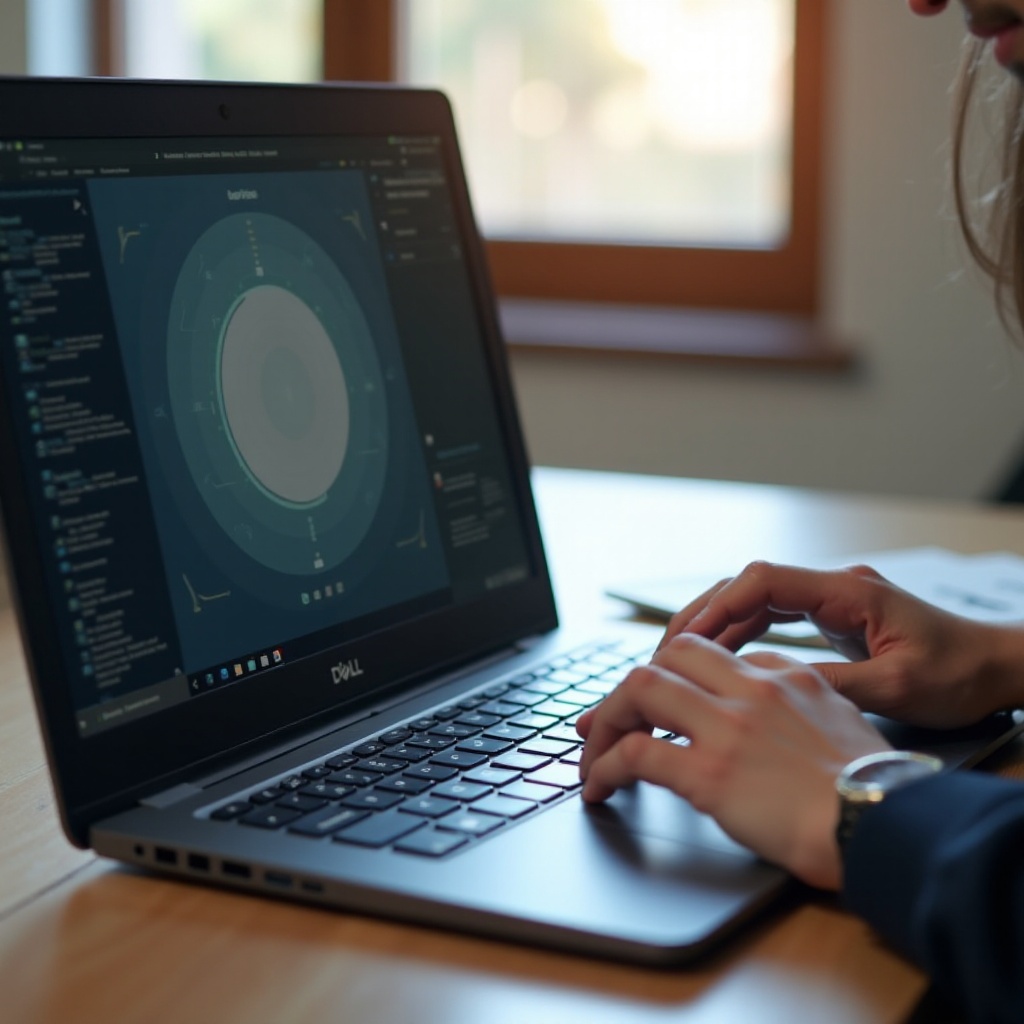
ハードウェア検査
ソフトウェアの解決策が問題を解決しない場合、ハードウェア関連の問題を調査することが次の論理的なステップです。以下のアクションを考慮してください:
- 物理的な損傷を検査する: ひび割れ、欠けている鍵、または液体損傷の兆候などの目に見える問題を探して、電気的な故障を示すかもしれません。
- マザーボードへのキーボード接続を確認する: 快適であれば、ノートパソコンを開いて、キーボードのケーブルがマザーボードにしっかりと接続されていることを確認してください。
- キーボードの交換を検討する: 回復不能な損傷が確認された場合は、Dellや認定業者から購入したモデルでキーボードを交換するのが望ましいかもしれません。
ハードウェア検査は慎重に扱う必要がありますが、ソフトウェア手段で修復できない問題を明らかにするかもしれません。
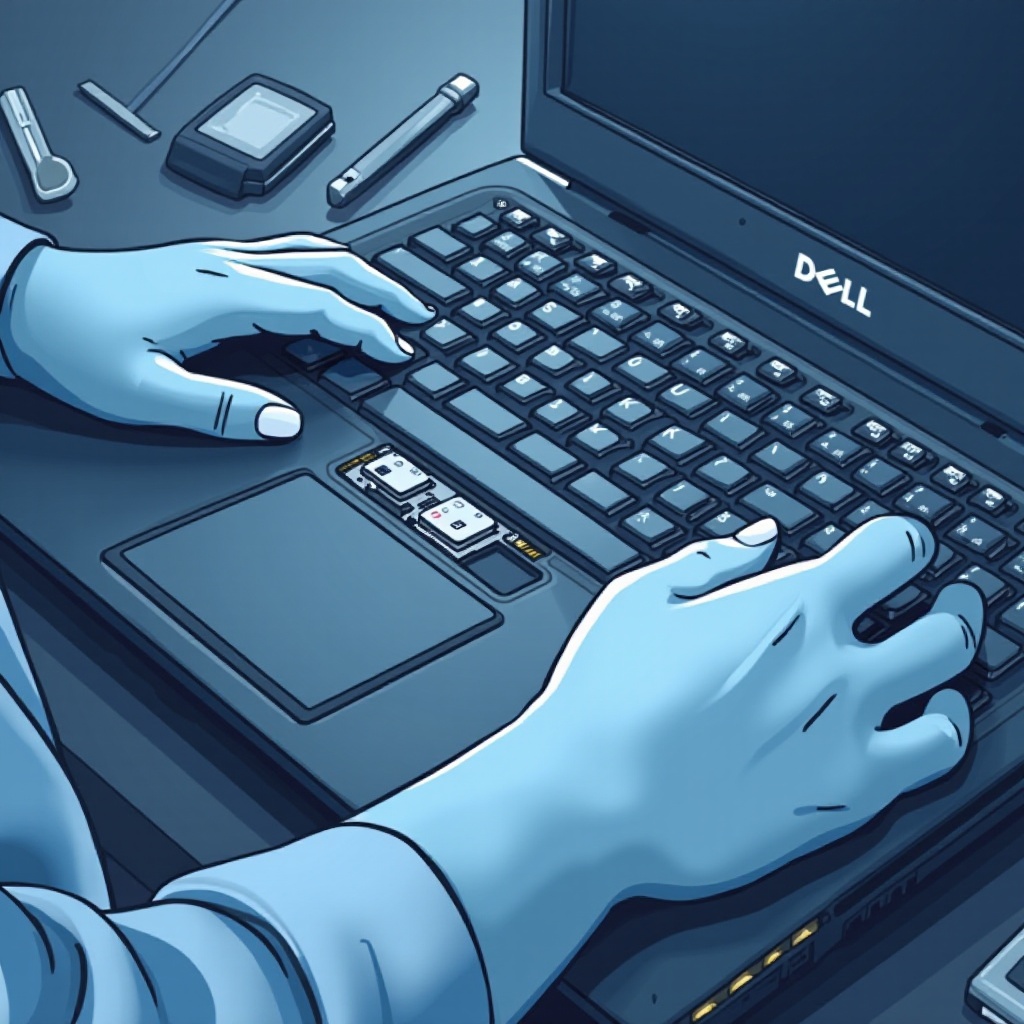
プロフェッショナルな修理とサポートオプション
ノートパソコンの修理を個人的に試みても成功しない場合、専門家との相談は強力な選択肢です。Dellのカスタマーサポートは、特定のモデルに合わせた知識豊富な洞察を提供します。さらに、保証期間内であれば、無料または割引された修理の対象となる場合があります。地元の修理サービスも、特にキーボード交換を必要とする場合に解決策を提供できます。
結論
Dellのノートパソコンで応答しないキーボードを修理するには、簡単なトラブルシューティングからプロの支援を求めることまで多面的なステップが含まれます。可能性のある原因と適切な解決策を知ることで、これらの問題への対応がより管理しやすくなり、ノートパソコンの完全な機能と効率性を迅速に回復します。
よくある質問
私のDellノートパソコンのキーボードを交換する必要があるかどうか、どうすればわかりますか?
清掃やソフトウェア調整で問題が解決せず、キーが反応しないままか、目に見えて損傷している場合は、交換が必要かもしれません。
私のDellノートパソコンのキーボードには特定のドライバが必要ですか?
通常、Windowsの更新がドライバの必要性を管理しますが、必要に応じてDellのサイトから特定のドライバを入手できます。
古いDellノートパソコンのキーボードを修理する価値はありますか?
修理費用を新しいモデルの価値と比較してください。ノートパソコンがまだニーズを満たす場合や、修理費用が低い場合は、修理が妥当かもしれません。