はじめに
ゲーマーにとって、PS5コントローラーを最新の状態に保つことは、パフォーマンスと最新ゲームとの互換性を最大化するために不可欠です。PCでPS5コントローラーを更新するプロセスはシンプルで、ゲーム体験を大幅に向上させることができます。遅延を減らしたい場合や新機能を利用したい場合でも、コントローラーのファームウェアを最新に保つことが重要です。このガイドでは、技術的なスキルが限られている人でも簡単に更新手順をナビゲートできるようサポートします。
PS5コントローラーを更新すべき理由
PS5コントローラーを更新することは、単に最新の状態を保つだけでなく、ゲーム体験を最大限に引き出すための手段です。
パフォーマンスの向上
ファームウェアの更新は、コントローラーの性能向上をしばしば提供します。これには、遅延の軽減、バッテリー寿命の向上、またはゲームプレイに悪影響を及ぼす可能性のあるバグ修正が含まれる場合があります。
互換性の向上
新たに利用可能なソフトウェアアップデートは、より多くのデバイスやソフトウェアとの互換性を向上させることを目指しています。この目的により、コントローラーは将来のゲームリリースやWindowsのアップデートに備えて準備が整います。
新機能
メーカーはしばしばコントローラーに新機能を導入し、ゲーム体験を豊かにしています。これらの追加機能は、ゲームとの新たなインタラクションを可能にしたり、発売時には利用できなかった特別な設定を導入したりすることがあります。
PS5コントローラーを更新することは、ゲームの旅を向上させ、セットアップを将来にわたって保護するための道を開きます。次に、PCを更新プロセスの準備を整える方法を詳しく見ていきましょう。
更新のためのPCの準備
更新を開始する前に、PCがシームレスな体験を保証するよう十分に準備されていることが重要です。
システム要件の確認
PS5コントローラーを更新するために必要なシステム要件が満たされていることを確認します。これには通常、USBポート、インターネット接続、および互換性のあるオペレーティングシステム(通常Windows 10以降)が含まれます。
必要なソフトウェアのダウンロード
DualSenseコントローラーを更新するために必要なソフトウェアの最新バージョンを取得します。これはしばしば公式PlayStationウェブサイトで見つけることができます。最新バージョンを持つことは、最適な結果を得るために重要です。
機器の準備
以下のアイテムが必要です:PS5 DualSenseコントローラー、USB-Cケーブル、およびPC。これらのコンポーネントが利用可能で正常に動作していることを確認してください。
必要な機器とソフトウェアが揃ったら、更新プロセスを開始する準備が整いました。
PCでのPS5コントローラー更新のステップバイステップガイド
PCを使用してPS5コントローラーを効率的に更新するために必要な手順を解説します。
コントローラーの接続
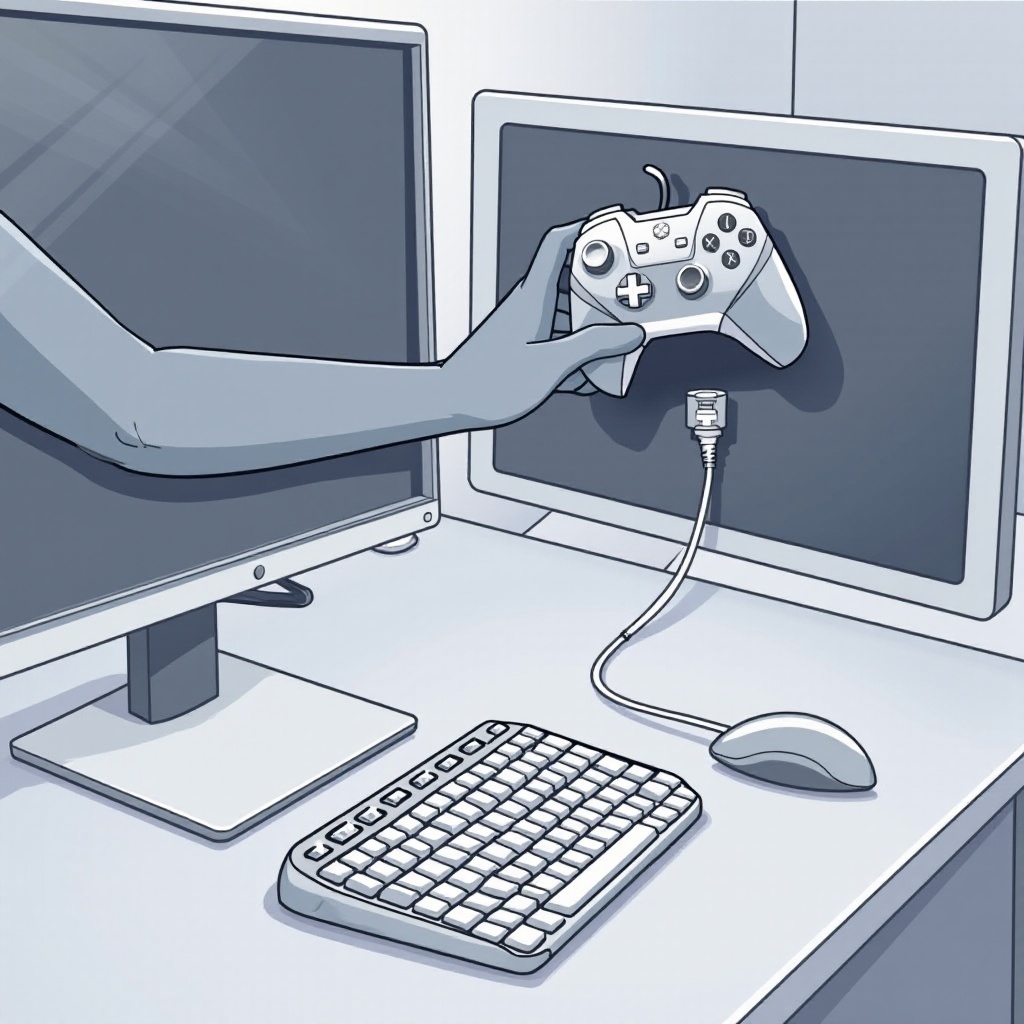
- コントローラーを接続:USB-Cケーブルを使用して、PS5コントローラーをPCの空いているポートに接続します。
ファームウェアのダウンロード
- ソフトウェアの起動:PCでPS5ファームウェア更新ソフトウェアを実行します。
- 接続の確認:接続されたコントローラーをソフトウェアが認識していることを確認します。
更新プロセスの完了
- 更新の開始:画面に表示された指示に従い、更新プロセスを開始します。
- 完了を待つ:コントローラーを接続したまま、更新が完了するのを待ちます。
- 確認:完了すると、確認メッセージが表示され、コントローラーが再起動します。
コントローラーを更新したので、強化された機能を活かしてどんなゲームの挑戦にも挑むことができます。
一般的な問題のトラブルシューティング
時々、更新中に問題が発生することがあります。以下は一般的な問題とその解決策です。
接続の問題
USB-Cケーブルとポートが正常に動作していることを確認します。問題が続く場合は、異なるケーブルやポートを試してください。
更新中のエラーメッセージ
ソフトウェアとコントローラーを再起動します。持続的なエラーは、ソフトウェアを再インストールして破損したファイルを修正する必要があるかもしれません。
コントローラーのリセット
最後の手段として、背面にある小さなリセットボタンを使用してコントローラーをリセットします。これにより、進行中の問題が解決されることがあります。
これらの問題を適切に対処することで、ゲーム設定の最適化を進めることができます。
PCゲーム用コントローラーの最適化
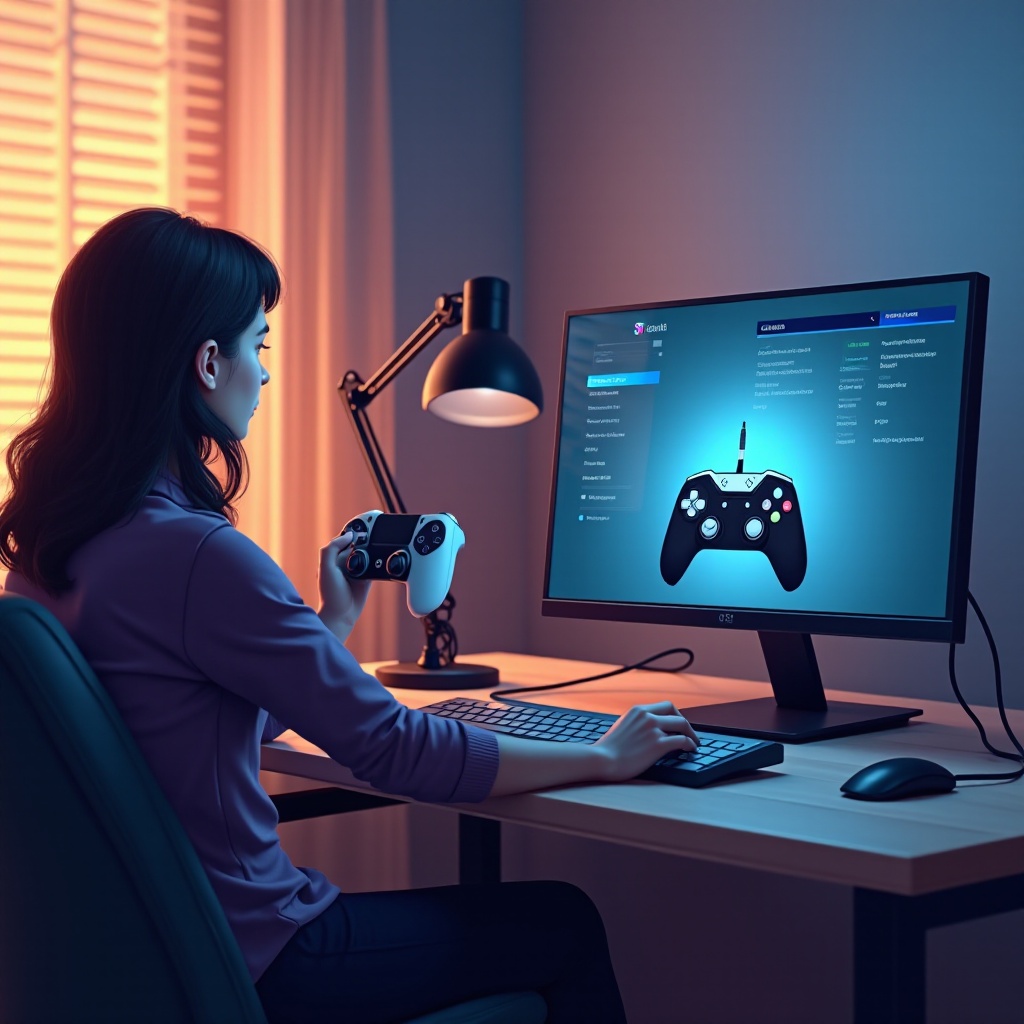
コントローラーの設定を微調整することで、ゲームの楽しみを大幅に高めることができます。
ボタン配置のカスタマイズ
SteamのBig Picture Modeなどのツールを活用して、ゲームの好みに応じてボタン配置をカスタマイズします。
感度設定の調整
ゲーム内またはサードパーティ製ソフトウェアを使用して感度設定を微調整し、コントローラーの応答性と精度を向上させます。
追加のソフトウェアツールの探求
DS4Windowsのようなサードパーティ製アプリを探求し、機能性と互換性を向上させます。
これらの調整を行うことで、コントローラーは最新であるだけでなく、ゲーミングに最適に構成されます。
結論
PCを使用してPS5コントローラーを更新することは、真剣なゲーマーにとって重要な作業です。ファームウェアの更新により、最高の性能、互換性、および最新機能が得られます。この包括的なガイドは、更新プロセスをスムーズにナビゲートするための指針となります。
よくある質問
PCなしでPS5コントローラーを更新できますか?
一般的に、コンソールを介して更新する方が簡単ですが、コンソールアクセスがない場合はPCを使用することができます。
コントローラーが更新されない場合はどうすればよいですか?
正しいソフトウェアバージョンを確認し、USB接続を確認し、必要に応じてコントローラーをリセットしてください。
PCでPS5コントローラーを更新する際のリスクはありますか?
適切な手順を守ればリスクは最小限です。更新の際は常にデバイスが正しく接続され、電源が入っていることを確認してください。