Pendahuluan
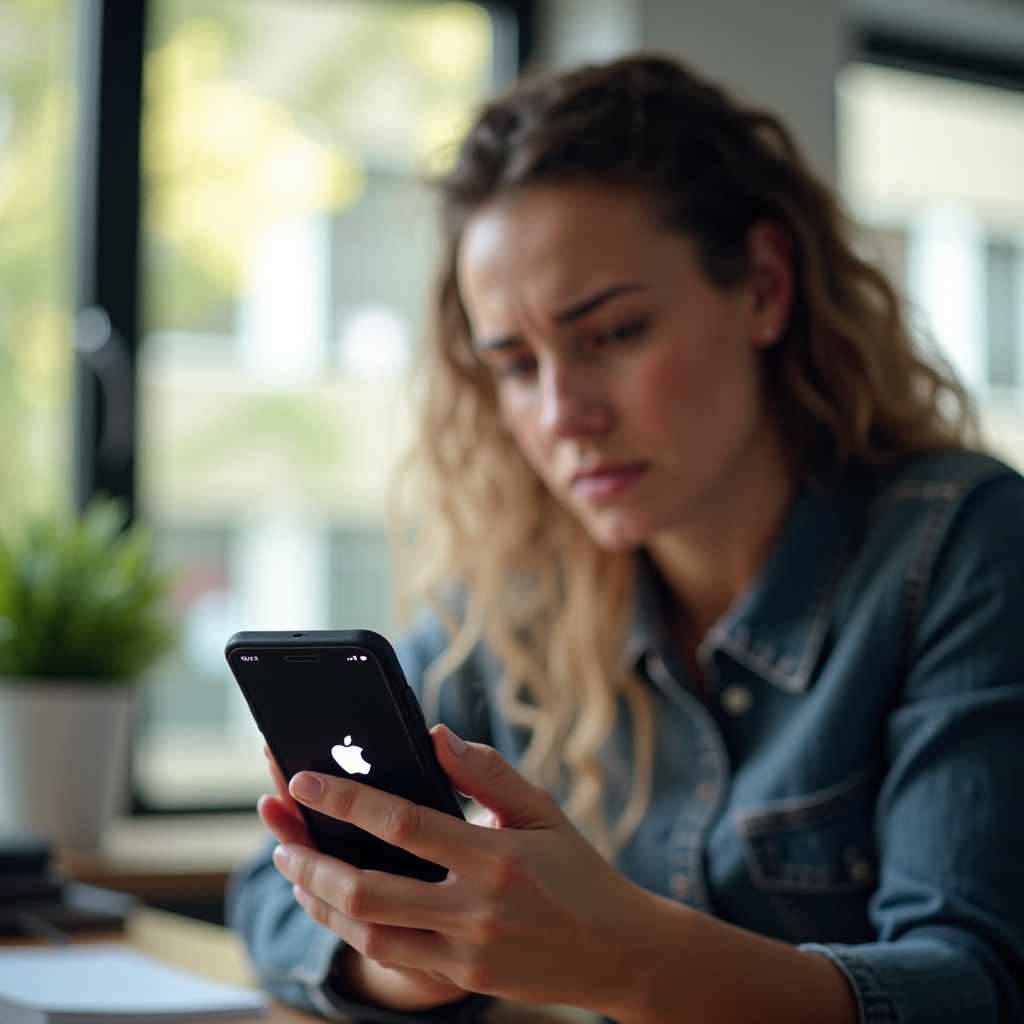
Apakah Anda mengalami gangguan karena iPhone Anda tidak dapat terhubung ke App Store, sehingga menghambat pengunduhan aplikasi baru atau pembaruan? Masalah umum ini mungkin disebabkan oleh berbagai alasan seperti masalah konektivitas internet atau kesalahan pengaturan perangkat. Untungnya, menangani dan menyelesaikan masalah ini biasanya cukup mudah. Panduan ini akan memandu Anda melalui beberapa solusi potensial untuk menyambungkan kembali iPhone Anda ke App Store. Dengan mengikuti panduan komprehensif ini, Anda akan menyelesaikan masalah mulai dari pemeriksaan jaringan dasar hingga penyesuaian pengaturan perangkat tertentu.
Periksa Koneksi Internet Anda
Memulai dengan pengaturan perangkat tertentu terlalu cepat tanpa terlebih dahulu memverifikasi bahwa koneksi internet Anda kuat dan stabil. Memastikan konektivitas yang kuat merupakan hal mendasar untuk mengakses App Store secara efektif.
Periksa Wi-Fi atau Data Seluler
Konfirmasikan koneksi iPhone Anda ke jaringan Wi-Fi yang stabil atau data seluler yang handal. Akses Pusat Kontrol iPhone Anda untuk memeriksa pengaturan Wi-Fi atau data seluler, pastikan mode pesawat dinonaktifkan dan Wi-Fi aktif atau data seluler diaktifkan.
Uji Kecepatan Internet Anda
Terkadang, kecepatan internet yang lambat dapat menghalangi aksesibilitas App Store. Gunakan aplikasi atau situs web pengujian kecepatan untuk memastikan kecepatan internet Anda. Jika Anda mengalami kecepatan yang tidak memadai, menghubungkan ke jaringan yang lebih cepat dapat memperbaiki masalah.
Periksa Ketersediaan App Store
Asumsikan koneksi internet Anda memadai, mungkin server App Store sedang mengalami waktu henti.
Periksa Halaman Status Sistem Apple
Kunjungi halaman Status Sistem Apple untuk memastikan apakah App Store saat ini beroperasi. Jika App Store tidak aktif, Anda harus menunggu pemulihan dari Apple.
Sesuaikan Pengaturan Perangkat Anda
Setelah memastikan bahwa App Store beroperasi, penyesuaian pengaturan iPhone tertentu mungkin dapat menyelesaikan kendala koneksi Anda.
Perbarui Pengaturan Tanggal dan Waktu
Pastikan pengaturan tanggal dan waktu iPhone Anda saat ini. Navigasikan ke Pengaturan > Umum > Tanggal & Waktu dan aktifkan opsi ‘Tetapkan Otomatis’.
Keluar dan Masuk Kembali ke App Store
Keluar dan kemudian masuk kembali ke akun App Store Anda dapat memperbarui koneksi. Navigasikan ke Pengaturan > [nama Anda] > Media & Pembelian, pilih Keluar, dan kemudian Masuk kembali menggunakan kredensial Apple ID Anda.
Restart iPhone Anda
Menghidupkan ulang iPhone Anda dapat memperbaiki berbagai gangguan kecil. Tekan dan tahan tombol daya hingga slider ‘slide to power off’ muncul, geser untuk mematikan, dan kemudian tekan tombol daya untuk mengaktifkan kembali perangkat Anda.
Perbarui Perangkat Lunak Anda
Sesekali, bug perangkat lunak dapat menghalangi koneksi Anda ke App Store.
Periksa Pembaruan iOS
Masuk ke Pengaturan > Umum > Pembaruan Perangkat Lunak untuk memeriksa pembaruan iOS yang tersedia. Jika ada pembaruan yang tertunda, ikuti petunjuk di layar untuk mengunduh dan menginstal.
Atur Ulang Pengaturan Jaringan
Jika solusi sebelumnya tidak berhasil, pengaturan ulang pengaturan jaringan mungkin diperlukan.
Kapan dan Bagaimana Mengatur Ulang
Gunakan ini sebagai pilihan terakhir, karena ini akan menghapus jaringan Wi-Fi yang disimpan dan kata sandi. Pergi ke Pengaturan > Umum > Atur Ulang > Atur Ulang Pengaturan Jaringan dan konfirmasi tindakan Anda. Setelah pengaturan ulang, bersiaplah untuk menyambungkan kembali ke jaringan Wi-Fi dan memasukkan kembali kata sandi.
Periksa Pengaturan Keamanan
Pengaturan keamanan tertentu, termasuk VPN atau pembatasan, dapat menghalangi akses ke App Store.
Pastikan Tidak Ada VPN atau Pembatasan yang Mempengaruhi Koneksi
Nonaktifkan VPN yang aktif melalui Pengaturan > VPN dengan mematikan opsi tersebut. Selain itu, verifikasi pembatasan di bawah Pengaturan > Waktu Layar > Pembatasan Konten & Privasi, pastikan ini disesuaikan dengan sesuai.
Minta Bantuan Ahli
Masalah yang berlanjut mungkin memerlukan intervensi ahli.
Menghubungi Dukungan Apple
Dukungan Apple tersedia untuk panduan lebih lanjut dan langkah-langkah diagnostik yang disesuaikan dengan keadaan unik Anda. Konsultasikan situs web Dukungan Apple atau aplikasi Dukungan Apple untuk memulai dialog dengan seorang ahli.
Kesimpulan
Mengikuti instruksi ini seharusnya telah menyelesaikan hambatan yang mencegah iPhone Anda terhubung ke App Store. Meskipun masalah konektivitas dapat menyebabkan frustrasi, lebih sering daripada tidak, masalah ini berasal dari masalah yang sederhana dan mudah diselesaikan. Baik menyesuaikan pengaturan atau mencari bantuan ahli, pendekatan yang menyeluruh adalah kunci untuk mendapatkan kembali akses ke App Store.
Pertanyaan yang Sering Diajukan
Mengapa iPhone saya tidak bisa terhubung ke App Store?
Ini biasanya menunjukkan konektivitas internet yang buruk, pengaturan tanggal dan waktu yang salah, atau masalah yang terkait dengan server di pihak Apple.
Apakah mereset pengaturan jaringan menghapus data apa pun di iPhone saya?
Mereset pengaturan jaringan akan menghapus sandi Wi-Fi dan jaringan yang tersimpan, tetapi tidak akan menghapus data pribadi seperti foto atau aplikasi.
Bagaimana cara memeriksa apakah App Store sedang bermasalah?
Kunjungi halaman Status Sistem Apple untuk melihat apakah layanan App Store saat ini terpengaruh atau tidak tersedia, yang menunjukkan kemungkinan masalah di pihak Apple.