Introduction
การติดตั้ง WiFi บนเดสก์ท็อปของคุณเปลี่ยนวิธีที่คุณเชื่อมต่อ การเปลี่ยนแปลงนี้สามารถช่วยจัดการพื้นที่ทำงานของคุณโดยลบความจำเป็นในการใช้สายอีเธอร์เน็ต ทั้งยังเพิ่มความสะดวกและความยืดหยุ่น ไม่ว่าคุณจะตั้งค่าสำนักงานที่บ้านหรือปรับปรุงสภาพแวดล้อมในที่ทำงาน การเพิ่มคุณสมบัติการเชื่อมต่อไร้สายบนเดสก์ท็อปของคุณเป็นกระบวนการที่ทำได้ง่ายและให้ผลตอบแทนสูง คู่มือนี้เสนอวิธีทำทีละขั้นตอนในการอัปเกรดเดสก์ท็อปของคุณ โดยให้ความรู้ที่จำเป็นเพื่อทำการตัดสินใจอย่างมีข้อมูลเกี่ยวกับวัสดุและเทคนิคที่มีอยู่
Understanding Your Desktop’s Compatibility
ก่อนที่จะตัดสินใจว่าจะเพิ่ม WiFi อย่างไร คุณต้องประเมินความเข้ากันได้ของเดสก์ท็อปของคุณก่อน เดสก์ท็อปรุ่นเก่าหลายรุ่นไม่มี WiFi ในตัวซึ่งจำเป็นต้องทำการอัปเกรด จึงควรแน่ใจว่าอุปกรณ์ของคุณสามารถอัปเกรดได้นั้นสำคัญเพื่อหลีกเลี่ยงปัญหาในอนาคต
Checking for Existing WiFi Capabilities
คุณควรตรวจสอบก่อนว่าว่าระบบของคุณรองรับ WiFi หรือไม่ โดยการเข้าถึงตัวจัดการอุปกรณ์และค้นหาการมีตัวจัดการเครือข่ายที่มีคำว่า ‘Wireless’ หรือ ‘WiFi’ คำว่าเหล่านี้บ่งชี้ว่าเดสก์ท็อปของคุณอาจแค่ต้องปรับการตั้งค่าเท่านั้น
Identifying Potential Limitations
สำหรับเดสก์ท็อปที่ไม่มีความสามารถ WiFi ข้อจำกัดทางกายภาพและเทคนิคบางอย่างอาจเป็นอุปสรรคต่อทางเลือกในการติดตั้งของคุณ สิ่งที่ต้องพิจารณาได้แก่พื้นที่ภายในเดสก์ท็อปของคุณ การมีอยู่ของช่องเสียบ และความสามารถทางเทคนิคของคุณเอง ซึ่งมีความสำคัญในการกำหนดความเป็นไปได้ของโครงการติดตั้ง WiFi ของคุณ
Types of WiFi Adapters Available
เมื่อตรวจสอบความต้องการของเดสก์ท็อปของคุณแล้ว การเลือกประเภทของ WiFi อะแดปเตอร์ที่เหมาะสมเป็นขั้นตอนสำคัญต่อไป การทำความเข้าใจลักษณะเฉพาะและความต้องการในการติดตั้งของแต่ละตัวเลือกสามารถส่งผลต่อการเลือกของคุณอย่างมาก
USB WiFi Adapters
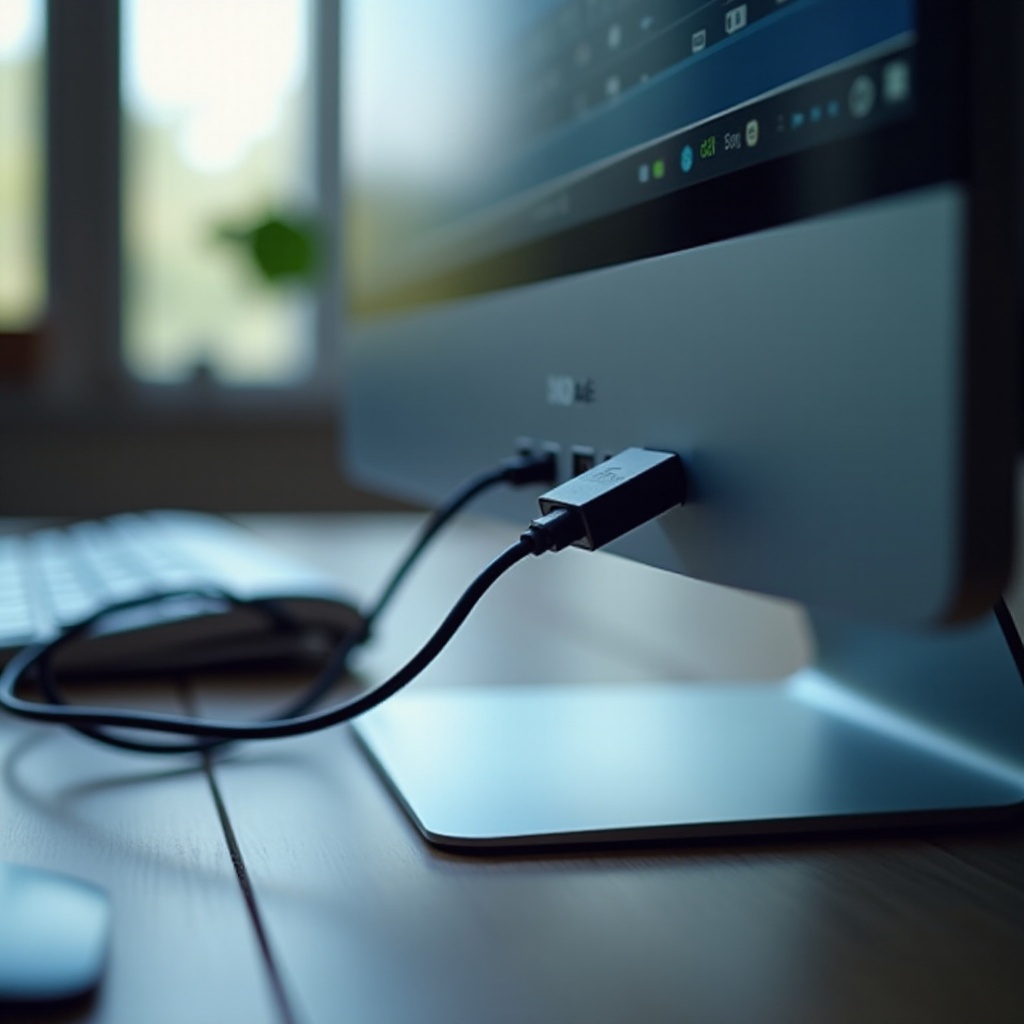
อะแดปเตอร์ WiFi แบบ USB ใช้งานง่ายมาก เพียงแค่เชื่อมต่อผ่านพอร์ต USB ที่มีอยู่แล้วโดยไม่ต้องแก้ไขภายใน ตัวเลือกเหล่านี้เหมาะสำหรับบุคคลที่ค้นหาการติดตั้งง่ายและรวดเร็ว ความสามารถในการพกพาเป็นข้อได้เปรียบเนื่องจากสามารถถอดและใช้กับอุปกรณ์อื่นได้ตามต้องการ
PCIe WiFi Adapters
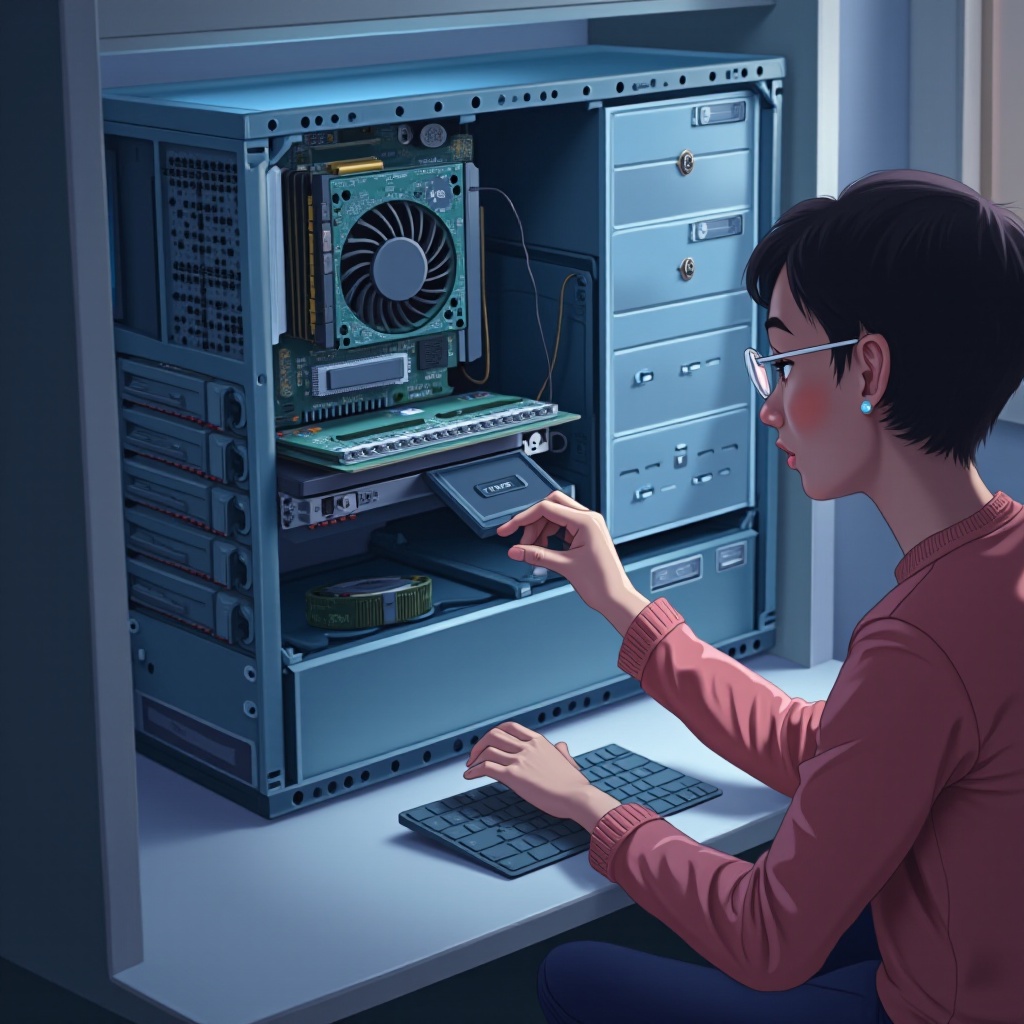
อะแดปเตอร์ PCIe WiFi ให้ประสิทธิภาพและความเสถียรในการเชื่อมต่อที่ดีกว่า การติดตั้งเหล่านี้จำเป็นต้องเข้าถึงเมนบอร์ดและใส่อะแดปเตอร์ลงในช่องเสียบ PCIe การเลือกอะแดปเตอร์ PCIe เหมาะสำหรับผู้ใช้ที่มองหาการเชื่อมต่อที่เสถียรและรวดเร็ว แม้ว่ากระบวนการติดตั้งจะซับซ้อนกว่า
Factors to Consider When Choosing
การตัดสินใจระหว่างอะแดปเตอร์ USB และ PCIe ขึ้นอยู่กับปัจจัยหลายประการ รวมถึงความซับซ้อนในการติดตั้ง การคาดหวังด้านประสิทธิภาพ และพอร์ตหรือช่องที่มีอยู่ พิจารณาความมั่นใจของคุณในการจัดการฮาร์ดแวร์คอมพิวเตอร์รวมถึงสถาปัตยกรรมของเดสก์ท็อปของคุณเมื่อตัดสินใจเรื่องนี้
Step-by-Step Guide to Installing WiFi Adapters
ด้วยอะแดปเตอร์ที่เลือกแล้ว คุณพร้อมที่จะเริ่มกระบวนการติดตั้ง การปฏิบัติตามคำแนะนำในการติดตั้งที่ชัดเจนจะทำให้การรวมอะแดปเตอร์ USB หรือ PCIe ราบรื่นและมีประสิทธิภาพ
Tools and Preparation
เตรียมตัวให้พร้อมด้วยการรวบรวมเครื่องมือที่จำเป็นทั้งหมด สำหรับอะแดปเตอร์ USB การเตรียมอะแดปเตอร์และไดรเวอร์ที่สอดคล้องเป็นสิ่งสำคัญ หากเลือกใช้อะแดปเตอร์ PCIe คุณต้องการไขควงและอะแดปเตอร์ นอกจากนี้ควรให้แน่ใจว่าคุณสามารถเข้าถึงไฟล์ติดตั้งไดรเวอร์ได้ ไม่ว่าจะบนซีดี ยูเอสบี หรือผ่านการเชื่อมต่ออินเทอร์เน็ตจากที่อื่น
Installing a USB Adapter
- เสียบอะแดปเตอร์ USB เข้ากับพอร์ต USB ที่ว่าง
- ใช้ซีดีการติดตั้งหรือดาวน์โหลดไดรเวอร์จากเว็บไซต์ของผู้ผลิตสำหรับการติดตั้ง
- รีสตาร์ทระบบของคุณหากมีการแจ้งเตือนและดำเนินการเชื่อมต่อกับเครือข่าย WiFi ที่ต้องการ
Installing a PCIe Adapter
- ปิดเครื่องเดสก์ท็อปของคุณ ถอดปลั๊ก แล้วเปิดเคส
- ค้นหาช่อง PCIe ที่ว่างภายในเมนบอร์ด
- ใส่อะแดปเตอร์ PCIe อย่างระมัดระวังในช่องนั้นและยึดติดด้วยสกรู
- ปิดเคสของคอมพิวเตอร์ เชื่อมต่อใหม่ และเปิดเครื่อง
- โหลดไดรเวอร์ที่จำเป็น ให้แน่ใจว่าเสาอากาศภายนอกติดตั้งถูกต้อง
Configuring and Connecting to a WiFi Network
ตอนนี้เมื่อติดตั้งฮาร์ดแวร์เสร็จแล้ว กำหนดค่าเดสก์ท็อปของคุณให้ทำงานร่วมกับเครือข่าย WiFi ของคุณเป็นอุปสรรคสุดท้าย การแก้ไขปัญหาใด ๆ ที่เกิดขึ้นระหว่างกระบวนการนี้สามารถประหยัดเวลาที่มีค่าของคุณได้
WiFi Network Setup
เข้าถึงการตั้งค่าการเชื่อมต่อไร้สายของเดสก์ท็อปของคุณ จากนั้นเลือกเครือข่าย WiFi ของคุณจากรายการและป้อนรหัสผ่านตามที่ต้องการ ให้ความสนใจกับการเลือกเครือข่ายที่ถูกต้อง โดยเฉพาะอย่างยิ่งหากมีตัวเลือกหลายรายการในพื้นที่ของคุณ
Troubleshooting Common Connection Issues
หากเกิดปัญหา ให้ลอการอัปเดตไดรเวอร์สำหรับอะแดปเตอร์ WiFi ของคุณ ยืนยันตำแหน่งของเสาอากาศเพื่อรับสัญญาณที่เหมาะสมที่สุด ตรวจสอบปัญหาระยะห่างจากเราเตอร์ของคุณ และสังเกตแบร์ริเออร์ทางกำแพงหรือโลหะที่อาจเป็นอุปสรรค
Enhancing Your WiFi Experience
การตั้งค่า WiFi ที่มั่นคงสามารถเปลี่ยนแปลงทั้งการทำงานและการพักผ่อน การดำเนินการเพื่อเพิ่มประสิทธิภาพการเชื่อมต่อของคุณสามารถเสริมสร้างประสบการณ์ไร้สายของคุณ เพิ่มความยากในการใช้ชีวิตดิจิทัลของคุณ
Tips for Optimal Signal Strength
จัดวางเดสก์ท็อปและเราเตอร์ของคุณในลักษณะที่ลดสิ่งกีดขวาง หากจำเป็นให้ติดตั้งขยายสัญญาณ WiFi และเลือกช่องสัญญาณไร้สายที่มีการใช้งานน้อยที่สุดเพื่อปรับความเร็วการเชื่อมต่อ
Security Measures for Your Connection
ป้องกันเครือข่ายของคุณจากการเข้าถึงที่ไม่พึงประสงค์ ใช้รหัสผ่านที่แข็งแรงและไม่ซ้ำ ใช้การเข้ารหัส WPA3 หากสามารถทำได้ และอัปเดตเฟิร์มแวร์ทั้งหมดบนทั้งเราเตอร์และอะแดปเตอร์
Conclusion
การอัปเกรดเดสก์ท็อปด้วย WiFi เป็นการลงทุนที่มีคุณประโยชน์ เพิ่มมิติที่น่าสนใจให้กับการใช้คอมพิวเตอร์ ตั้งแต่ความง่ายของอะแดปเตอร์ USB ไปจนถึงการ์ด PCIe ที่เน้นประสิทธิภาพ ตัวเลือกแต่ละอย่างให้คุณได้ปรับการอัปเกรดให้พอดีกับทักษะทางเทคนิคส่วนบุคคลและความต้องการการเชื่อมต่ออย่างมีประสิทธิภาพ เรียนรู้กับประสบการณ์ไร้สายที่ไม่มีสะดุดในกิจกรรมการใช้งานคอมพิวเตอร์ประจำวันของคุณ
คำถามที่พบบ่อย
คอมพิวเตอร์ตั้งโต๊ะทุกเครื่องสามารถอัพเกรดด้วย WiFi ได้หรือไม่?
คอมพิวเตอร์ตั้งโต๊ะส่วนใหญ่สามารถรองรับการอัพเกรด WiFi ผ่านอะแดปเตอร์ USB ส่วนการ์ด PCIe ต้องการช่องเปิดบนเมนบอร์ดเพื่อติดตั้ง
ความแตกต่างระหว่างอะแดปเตอร์ WiFi USB และ PCIe คืออะไร?
อะแดปเตอร์ USB ใช้งานง่ายและพกพาสะดวก เพียงเสียบเข้าพอร์ตภายนอก ในขณะที่อะแดปเตอร์ PCIe มอบประสิทธิภาพที่เหนือกว่า แต่ต้องมีการติดตั้งภายใน
ฉันจะรักษาความปลอดภัยการเชื่อมต่อ WiFi ของเดสก์ท็อปได้อย่างไร?
เพิ่มความปลอดภัยด้วยรหัสผ่านที่แข็งแกร่ง ใช้การเข้ารหัส WPA3 และอัพเดทอุปกรณ์เครือข่ายอย่างต่อเนื่องเพื่อปกป้องการเชื่อมต่อ WiFi ของคุณ