บทนำ
การพบเจอสถานการณ์ที่พัดลม GPU ของคุณกำลังหมุน แต่หน้าจอแสดงผลยังคงเป็นลำดับเปล่า สามารถทำให้หงุดหงิดอย่างยิ่ง ปัญหาที่เกิดขึ้นบ่อยครั้งนี้อาจเกิดจากปัจจัยหลายอย่าง ตั้งแต่สถานการณ์การตัดการเชื่อมต่อที่เรียบง่ายไปจนถึงปัญหาฮาร์ดแวร์หรือซอฟต์แวร์ที่สลับซับซ้อนมากขึ้น วิธีการวิเคราะห์เชิงระเบียบเป็นสิ่งจำเป็นในการระบุต้นเหตุของปัญหา คู่มือนี้ถูกออกแบบมาเพื่อนำพาคุณผ่านการสำรวจเชิงระบบสาเหตุและวิธีแก้ปัญหาที่เป็นไปได้ พร้อมทำให้คุณมีขั้นตอนที่จำเป็นในการจัดการและแก้ไขปัญหา เพื่อคืนค่าการทำงานของการแสดงผลของคุณอย่างมีประสิทธิภาพ
การตั้งค่าเริ่มต้นและการตรวจสอบขั้นพื้นฐาน
เริ่มต้นการวิเคราะห์ของคุณด้วยการดำเนินการที่ง่ายที่สุด บ่อยครั้ง การตรวจสอบขั้นพื้นฐานเหล่านี้อาจแก้ไขปัญหาได้อย่างรวดเร็วโดยไม่จำเป็นต้องก้าวผ่านขั้นตอนที่ซับซ้อนมากขึ้น
-
การตรวจสอบหน้าจอ: ยืนยันว่าหน้าจอของคุณเปิดใช้งานและการเชื่อมต่อทุกจุดได้ติดตั้งอย่างแน่นหนา อาจจะเป็นปัญหาที่ไม่ใช่กับ GPU แต่กับหน้าจอเอง
-
การตรวจสอบสายเคเบิล: ตรวจสอบสาย HDMI, DisplayPort, หรือ DVI สำหรับความเสียหายหรือการเชื่อมต่อที่หลวม ลองใช้สายอื่นเพื่อยกเลิกความเป็นไปได้ในการเชื่อมต่อที่เสียหาย
-
การเชื่อมต่อ: ตรวจสอบให้แน่ใจว่า GPU ถูกติดตั้งอย่างแน่นหนาในช่อง PCI-E ของตัวเอง และยืนยันว่าสกรูทุกตัวยังอยู่ในสภาพแน่นหนาอย่างถูกต้อง
การทำการตรวจสอบเริ่มต้นเหล่านี้สามารถช่วยกำจัดปัญหาที่ชัดเจนทำให้คุณสามารถมุ่งเน้นในการระบุปัญหาที่ซับซ้อนมากขึ้นหากจำเป็น
การตรวจสอบฮาร์ดแวร์และการวินิจฉัย
หากปัญหายังดำเนินการอยู่ การตรวจสอบเชิงลึกของส่วนประกอบฮาร์ดแวร์อาจเปิดเผยปัญหาที่ถูกมองข้ามไปก่อนหน้าซึ่งการตรวจสอบขั้นต้นละเลย
การตรวจสอบ GPU และช่อง PCI-E
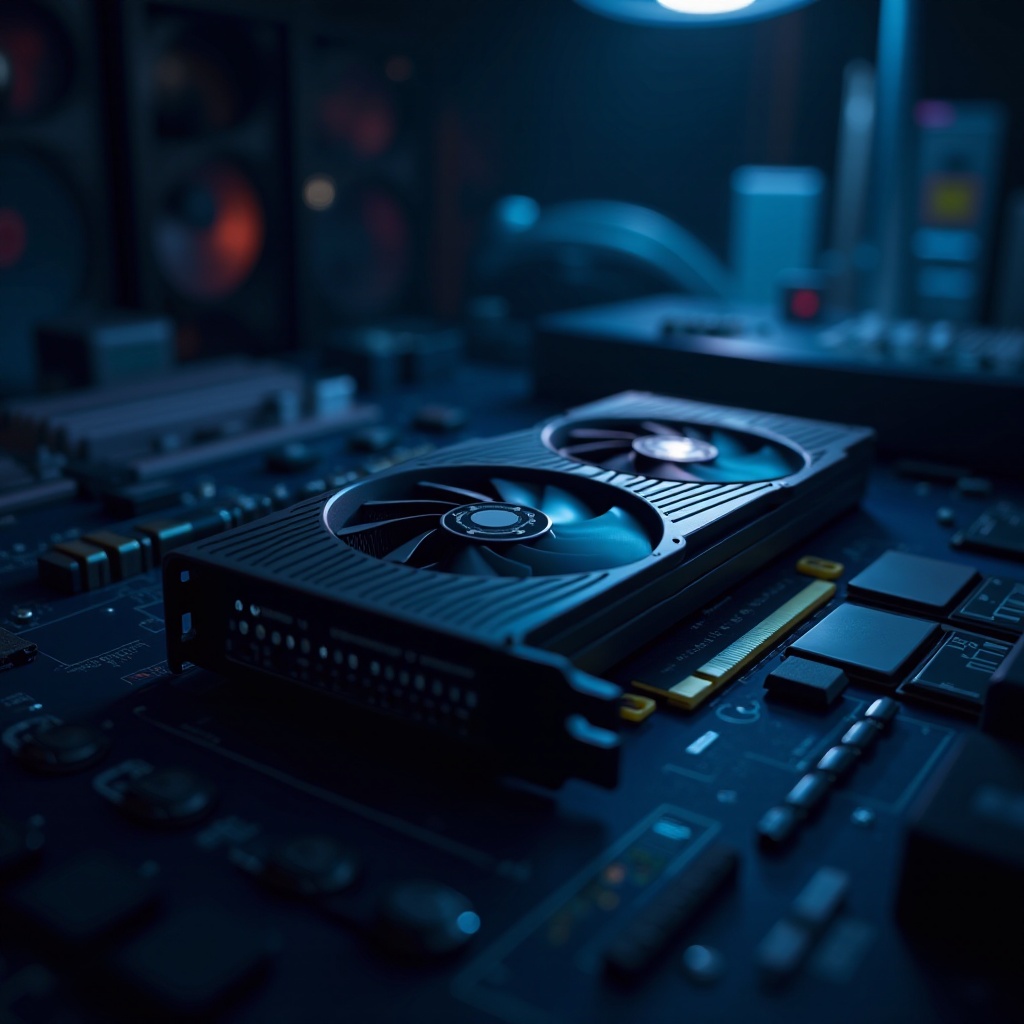
ยืนยันการติดตั้ง GPU ของคุณถูกต้องในช่อง PCI-E ของตัวเอง หากจำเป็น ถอดและใส่ GPU ใหม่เพื่อให้มั่นใจว่ามันนั่งในที่ที่เหมาะสมและมีการเชื่อมต่อที่มั่นคง
การจ่ายพลังงานและการเชื่อมต่อ
ตรวจสอบการจ่ายพลังงานและการเชื่อมต่อ ยืนยันว่าสายไฟทั้งหมดที่เชื่อมต่อกับ GPU ถูกเชื่อมต่ออย่างแน่นหนา การจ่ายพลังงานที่ไม่เพียงพออาจทำให้เกิดการทำงานผิดพลาดของ GPU โดยไม่แสดงผลลัพธ์การแสดงผล
การตรวจสอบความเสียหายทางกายภาพ
ตรวจสอบ GPU ของคุณเพื่อหาสัญญาณของความเสียหายที่เห็นได้ชัดเช่นแผลไหม้หรือส่วนประกอบที่บิดเบี้ยว ความเสียหายทางกายภาพอาจป้องกันไม่ให้ GPU ทำงานอย่างถูกต้อง ดังนั้นการตรวจสอบหาสัญญาณเช่นนี้เป็นสิ่งสำคัญ
ผ่านการตรวจสอบฮาร์ดแวร์ที่ละเอียดถี่ถ้วนนี้ ปัจจัยปัญหาที่สำคัญเกี่ยวกับส่วนประกอบทางกายภาพสามารถถูกตรวจพบ นำทางคุณไปยังการแก้ปัญหาที่เป็นไปได้
การแก้ไขด้วย BIOS และไดรเวอร์
หากฮาร์ดแวร์ดูเหมือนเป็นปกติ ขั้นตอนต่อไปคือการพิจารณาการตั้งค่า BIOS หรือปัญหาที่เกี่ยวข้องกับไดรเวอร์ที่อาจรบกวน
การรีเซ็ตการตั้งค่า BIOS/UEFI
เข้าสู่การตั้งค่า BIOS หรือ UEFI โดยการกดปุ่มที่กำหนดไว้ล่วงหน้าในขณะเปิดเครื่อง (มักเป็น F2 หรือ Delete) การรีเซ็ตการตั้งค่าเหล่านี้ไปยังค่าเริ่มต้นสามารถช่วยทำความสะอาดการตั้งค่าที่ผิดพลาดที่อาจส่งผลกระทบต่อ GPU
การอัปเดตหรือการติดตั้งใหม่ของไดรเวอร์
เป็นไปได้ว่าไดรเวอร์ที่ล้าสมัยหรือไม่ได้ถูกต้องอาจเป็นสาเหตุของปัญหา บูตคอมพิวเตอร์ของคุณในเซฟโหมด เอาไดรเวอร์ GPU ที่มีอยู่เดิมออก และดาวน์โหลดและติดตั้งเวอร์ชันล่าสุดจากเว็บไซต์อย่างเป็นทางการของผู้ผลิต
ตัวเลือกเซฟโหมดและการกู้คืนระบบ
บูตระบบเข้าสู่เซฟโหมด สภาพแวดล้อมที่ง่ายต่อการทำงานที่ปิดการใช้ไดรเวอร์และบริการที่ไม่จำเป็น นี่เป็นขั้นตอนที่ช่วยระบุว่ามีซอฟต์แวร์จากบุคคลที่สามใดๆ ที่รบกวนการทำงานของ GPU หรือไม่ นอกจากนี้ การคืนค่าระบบกลับไปยังสถานะก่อนหน้านี้เมื่อ GPU ของคุณทำงานได้ดีสามารถช่วยได้
การแก้ปัญหาบนซอฟต์แวร์ช่วยให้มั่นใจได้ว่าไม่มีการตั้งค่าที่ผิดพลาดหรือชุดของส่วนประกอบที่ล้าสมัยที่ขัดขวางการทำงานของ GPU
เทคนิคการแก้ไขปัญหาขั้นสูง
การแก้ปัญหาซอฟต์แวร์อาจไม่เพียงพอ และจำเป็นต้องเข้าสู่การวินิจฉัยเฉพาะมากขึ้นเพื่อแก้ปัญหา
ทดสอบ GPU ในระบบอื่น
ลองติดตั้ง GPU ของคุณในระบบอื่นที่ยังทำงานอยู่ การทำเช่นนี้สามารถช่วยระบุได้ว่าการ์ดกราฟิกตัวเองมีปัญหาหรือไม่
การวินิจฉัยด้วยเครื่องมือวินิจฉัยและไฟ LED
ใช้เครื่องมือวินิจฉัยเช่นการ์ด POST code หรือ LED วินิจฉับบนบอร์ดเพื่อระบุตัวปัญหา ให้ความสนใจกับเสียงบี๊บหรือรหัสข้อผิดพลาดซึ่งสามารถให้เบาะแสสำคัญเกี่ยวกับปัญหาที่ซ่อนเร้นอยู่
การตรวจสายอุปกรณ์ภายนอกและอุปกรณ์เสริม
อุปกรณ์ภายนอกที่ขัดแย้งอาจส่งผลต่อประสิทธิภาพ ลบอุปกรณ์เสริมออกทั้งหมดและลองเริ่มคอมพิวเตอร์ของคุณโดยมีเพียงส่วนประกอบที่จำเป็น
โดยการใช้กลยุทธ์การแก้ไขสถานการณ์ที่ทันสมัย คุณสามารถแยกความแตกต่างของปัญหาฮาร์ดแวร์ที่แท้จริงจากปัญหาที่เกิดจากปัจจัยอื่น โดยเสนอคำแนะนำถึงส่วนประกอบที่มีข้อบกพร่องได้อย่างมีประสิทธิภาพมากขึ้น
การเปลี่ยนฮาร์ดแวร์และขอความช่วยเหลือจากผู้เชี่ยวชาญ
บางครั้งปัญหาอาจเกิดขึ้นไปกว่าการแก้ไขที่ง่าย จำเป็นต้องมีการเปลี่ยนฮาร์ดแวร์หรือปรึกษาผู้เชี่ยวชาญ
เมื่อใดที่จะพิจารณาการเปลี่ยน GPU
หาก GPU ไม่สามารถทำงานในระบบใดระบบหนึ่งหลังจากการทดสอบอย่างละเอียด อาจถึงเวลาที่จะพิจารณาการเปลี่ยนแปลง ปัญหาการแสดงผลที่ยังคงเกิดขึ้นอาจบ่งบอกถึงความเสียหายของฮาร์ดแวร์ที่ไม่สามารถแก้ไขได้
การให้คำปรึกษากับช่างผู้เชี่ยวชาญ
สำหรับปัญหาที่ทรหดซึ่งต่อต้านเทคนิคการวินิจฉัยพื้นฐาน อาจจะเป็นการดีกว่าในการปรึกษากับผู้เชี่ยวชาญ ช่างผู้เชี่ยวชาญมีทรัพยากรและความรู้ที่จำเป็นในการวินิจฉัยปัญหาที่ซับซ้อนมากขึ้นได้อย่างถูกต้อง
การพิจารณาการเปลี่ยนฮาร์ดแวร์ชี้ให้เห็นถึงวิธีการที่มีความเป็นจริงและมีการคำนวณในกรณีที่ลงทุนในส่วนประกอบที่ทำงานได้เป็นเรื่องที่เหมาะสม การขอความช่วยเหลือจากผู้เชี่ยวชาญสามารถป้องกันความเสียหายเพิ่มเติมที่อาจเกิดขึ้นจากความพยายามในการทำเองที่ไม่มีข้อมูลพร้อม
สรุป
สถานการณ์ที่พัดลมของ GPU กำลังหมุนแต่ไม่มีวิดีโอให้เห็นจำเป็นต้องทำการแก้ไขปัญหาทันที ผ่านการตรวจสอบที่รอบคอบ การวินิจฉัยที่เป็นระบบ และการใช้อย่างมีประสิทธิภาพตามวิธีแก้ไขปัญหาที่มีในคู่มือนี้ ปัญหาหลายอย่างสามารถแก้ไขได้ อย่างไรก็ตาม สิ่งสำคัญคือการทราบเมื่อจำเป็นต้องได้รับความช่วยเหลือจากผู้ชำนาญหรือการเปลี่ยนแปลงส่วนประกอบ การใช้คู่มือนี้อย่างมีประสิทธิภาพ คุณจะพร้อมที่ในการเดินทางผ่านปัญหา GPU และคืนค่าการทำงานของระบบทันที
คำถามที่พบบ่อย
ทำไมพัดลม GPU ของฉันหมุนแต่ไม่มีการแสดงผล?
พัดลมที่หมุนแสดงว่ามีกำลังไฟฟ้าไปยัง GPU แต่ไม่มีการแสดงผลอาจบ่งบอกถึงปัญหาการเชื่อมต่อ, GPU ที่เสีย, หรือปัญหากับสายหรือช่องต่อของจอแสดงผล
RAM ที่เสียสามารถทำให้ไม่มีการแสดงผลได้หรือไม่?
ได้, RAM ที่เสียสามารถป้องกันไม่ให้ระบบบูต จึงทำให้ไม่มีการแสดงผล การยืนยันว่า RAM ถูกติดตั้งอย่างแน่นหนาและใช้งานได้เป็นสิ่งจำเป็น
ฉันจะรีเซ็ตค่ากราฟิกการ์ดได้อย่างไร?
คุณสามารถรีเซ็ตค่ากราฟิกการ์ดได้ผ่านทาง BIOS/UEFI โดยการตั้งค่าเริ่มต้นใหม่หรือผ่านแผงควบคุมกราฟิกในระบบปฏิบัติการโดยกู้ค่าการปรับแต่งเป็นการตั้งค่าเริ่มต้น