Giriş
Masaüstü bilgisayarınıza WiFi tanıtmak, bağlantı şeklinizi değiştirir. Bu değişiklik, Ethernet kablolarına olan ihtiyacı ortadan kaldırarak çalışma alanınızı düzenleyebilir, hem kullanım kolaylığını hem de esnekliği artırır. İster ev ofisinizi kuruyor olun ister profesyonel bir ortamı geliştiriyor olun, masaüstünüze kablosuz yetenekler eklemek erişilebilir ve ödüllendirici bir süreçtir. Bu kılavuz, masaüstünüzü yükseltmek için adım adım bir yaklaşım sunar, mevcut olan malzemeler ve teknikler hakkında bilinçli kararlar verebilmeniz için gerekli bilgiye sahip olmanızı sağlar.
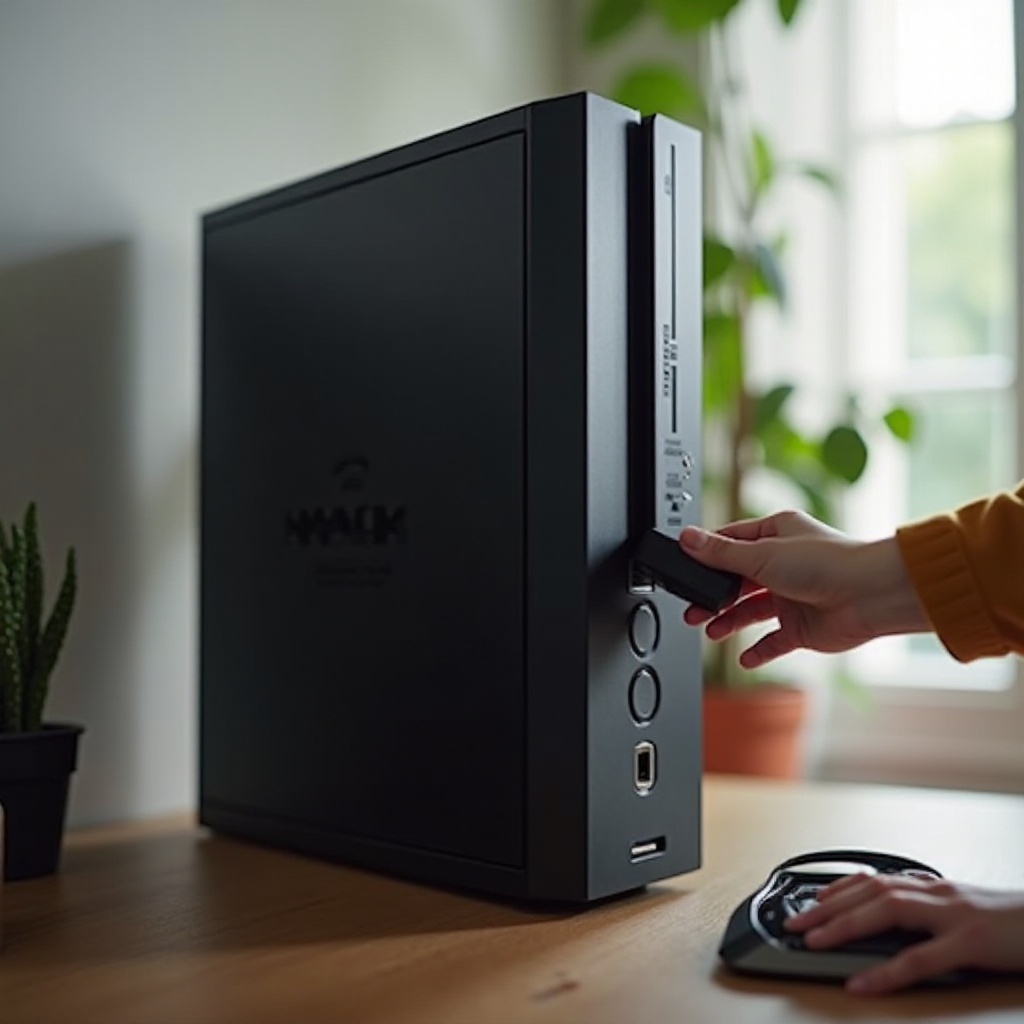
Masaüstünüzün Uyumluluğunu Anlamak
WiFi eklemeye karar vermeden önce, masaüstünüzün uyumluluğunu değerlendirmeniz gerekir. Pek çok eski masaüstü modelinde yerleşik WiFi bulunmaz, bu da bir yükseltmeyi gerektirir. Gelecekteki komplikasyonları önlemek için belirli yapınızın yükseltilebilirliğini doğrulamak önemlidir.
Mevcut WiFi Özelliklerini Kontrol Etmek
Sisteminizin zaten WiFi destekleyip desteklemediğini doğrulayarak başlamalısınız. Bu, aygıt yöneticisini açıp ‘Kablosuz’ veya ‘WiFi’ göstergelerine sahip herhangi bir ağ adaptörünün varlığını arayarak yapılabilir. Bunların varlığı, masaüstünüzün yalnızca bu ayarların etkinleştirilmesini gerektirebileceğini gösterir.
Potansiyel Sınırlamaları Belirlemek
WiFi yeteneklerinden yoksun masaüstleri için belirli fiziksel ve teknik kısıtlamalar kurulum seçeneklerinizi engelleyebilir. Masaüstünüzün içindeki alan, slotların mevcudiyeti ve kendi teknik yetenekleriniz gibi hususlar WiFi kurulum projenizin uygulanabilirliğini belirlemede önemlidir.
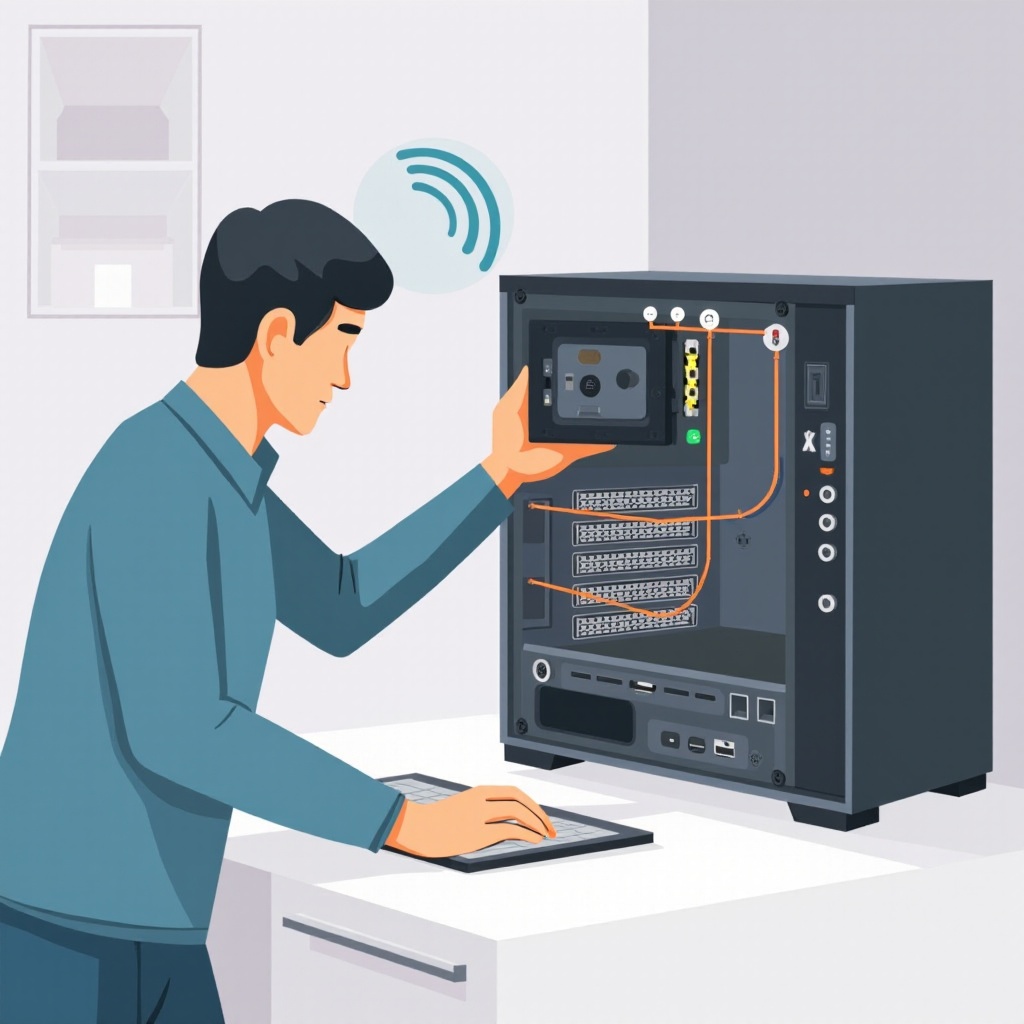
Mevcut WiFi Adaptör Türleri
Masaüstünüzün ihtiyaçlarını değerlendirdikten sonra, doğru türde WiFi adaptörünü belirlemek bir sonraki kritik adımdır. Her seçeneğin farklı özelliklerini ve kurulum taleplerini anlamak, seçiminizi önemli ölçüde etkileyebilir.
USB WiFi Adaptörleri
USB WiFi adaptörleri inanılmaz derecede kullanıcı dostudur, çünkü mevcut bir USB portu üzerinden sadece bağlanarak herhangi bir dahili değişiklik gerektirmezler. Bu adaptörler, zahmetsiz ve hızlı bir kurulum arayanlar için mükemmeldir. Taşınabilirlikleri, gerektiğinde alternatif cihazlarla kullanılmak üzere çıkarılabilir olmalarını sağlar.
PCIe WiFi Adaptörleri
PCIe WiFi adaptörleri üstün performans ve bağlantı stabilitesi sağlar. Bunların kurulumu, anakarta erişmeyi ve adaptörü bir PCIe slotuna yerleştirmeyi gerektirir. Daha karmaşık kurulum sürecine rağmen, sağlam ve yüksek hızlı bir bağlantı arayan kullanıcılar için bir PCIe adaptörü tercih etmek idealdir.
Seçim Yaparken Dikkate Alınması Gereken Faktörler
USB ve PCIe adaptörleri arasında karar vermek, kurulum karmaşıklığı, performans beklentileri ve mevcut portlar veya slotlar gibi çeşitli faktörlere bağlıdır. Bu seçimi yaparken bilgisayar donanımı ile uğraşma konusundaki özgüveninizin yanı sıra masaüstünüzün mimarisini de göz önünde bulundurun.
WiFi Adaptörlerini Kurma Adım Adım Kılavuz
Seçilen adaptörünüzle, kurulum sürecine başlamaya hazırsınız. Net kurulum talimatlarını izlemek, bir USB veya PCIe adaptörünün sorunsuz ve etkili bir şekilde entegre edilmesini sağlar.
Araçlar ve Hazırlık
Gerekli tüm araçları toplayarak hazırlık yapın. USB adaptörler için, adaptörü ve bununla ilgili sürücüleri bulundurmak önemlidir. PCIe adaptörü tercih ediyorsanız, bir tornavida ve adaptöre ihtiyacınız olacaktır. Ayrıca, sürücü kurulum dosyalarına, ya bir CD’de, USB’de ya da başka bir yerdeki internet bağlantısı üzerinden, erişiminizin olduğundan emin olun.
USB Adaptörü Kurma
- Kullanılmamış bir USB portuna USB adaptörünü takın.
- Kurulum için üreticinin sitesinden sürücüleri yükleyin veya kurulum CD’sini kullanın.
- Sisteminiz yeniden başlatmanıza istendiyse bunu yapın ve istenen WiFi ağına bağlanmaya devam edin.
PCIe Adaptörü Kurma
- Masaüstünüzü kapatın, bağlantıyı kesip kasayı açın.
- Anakart içinde yer alan boş bir PCIe slotunu bulun.
- PCIe adaptörünü yuvaya dikkatlice takın ve bir sabitleme vidasıyla tutturun.
- Bilgisayar kasasını kapatın, bağlantıyı kurun ve açın.
- Gerekli sürücüleri yükleyin ve varsa harici antenlerin doğru şekilde takıldığından emin olun.
WiFi Ağına Yapılandırma ve Bağlantı
Donanım kurulumu tamamlandığına göre, masaüstünüzün WiFi ağınız ile etkileşime girmesi için yapılandırılması son engeldir. Bu süreçte ortaya çıkan sorunları çözmek, değerli zamanınızı koruyabilir.
WiFi Ağı Kurulumu
Masaüstünüzün kablosuz ayarlarına erişin, listeden WiFi ağınızı seçin ve gerekli olduğunda parolayı girin. Bölgenizdeki birçok seçenek listeyi dolduruyorsa, doğru ağı seçtiğinizden emin olun.
Yaygın Bağlantı Sorunlarını Giderme
Sorunlar oluşursa, WiFi adaptörünüzün sürücülerini güncelleyin. Sinyal alımı için anten yerleşimine dikkat edin, yönlendiricinize olan mesafeyi kontrol edin ve duvarlar veya metal engeller gibi girişim işaretlerine dikkat edin.
WiFi Deneyiminizi Geliştirme
Sağlam bir WiFi kurulumu hem çalışma hem de eğlenceyi dönüştürebilir. Bağlantınızı optimize etmek için adımlar atmak, kablosuz deneyiminizi sağlamlaştırabilir ve dijital yaşamınızı artırabilir.
Optimum Sinyal Gücü İçin İpuçları
Masaüstü bilgisayarınızı ve yönlendiricinizi engellerin en aza ineceği bir şekilde konumlandırın. Gerektiğinde WiFi genişleticiler kullanın ve daha hızlı bir bağlantıyı ayarlamak için en az meşgul kablosuz kanalları belirleyin.
Bağlantınız İçin Güvenlik Önlemleri
Ağınızı istenmeyen erişimden koruyun. Güçlü, benzersiz parolalar kullanın, mevcutsa WPA3 şifrelemesini etkinleştirin ve hem yönlendiriciler hem de adaptörlerdeki tüm donanım yazılımlarını güncel tutun.

Sonuç
WiFi ile bir masaüstünü yükseltmek faydalı bir iştir ve bilgisayar kullanımına dinamik bir unsur katar. USB adaptörlerin sadeliğinden performans merkezli PCIe kartlara kadar her seçenek, kişisel teknik becerilere ve bağlantı gereksinimlerine uygun şekilde yükseltme yapmanızı sağlar. Günlük bilgisayar faaliyetlerinizde kesintisiz kablosuz entegrasyonun kolaylıklarının tadını çıkarın.
Sıkça Sorulan Sorular
Tüm masaüstü bilgisayarlar WiFi ile yükseltilebilir mi?
Çoğu masaüstü bilgisayar, USB adaptörler aracılığıyla WiFi yükseltmelerine olanak tanır. PCIe kartlar, kurulum için anakartta boş yuvalar gerektirir.
USB ve PCIe WiFi adaptörleri arasındaki fark nedir?
USB adaptörleri kullanıcı dostudur ve taşınabilirdir, harici portlara kolayca takılabilir. PCIe adaptörleri üstün performans sunar, ancak dahili kurulum gerektirir.
Masaüstü bilgisayarımın WiFi bağlantısını nasıl güvence altına alabilirim?
Güçlü parolalar kullanarak güvenliği artırın, WPA3 şifreleme uygulayın ve WiFi bağlantınızı korumak için ağ cihazlarınızı sürekli güncel tutun.