Giriş
Windows PC’nizde sürekli yeniden başlatmalar yaşamak sadece küçük bir rahatsızlık olmaktan öteye geçebilir. Bu durum, iş akışınızı kesintiye uğratarak verilerinizi riske atabilir ve çözümsüz bırakıldığında daha büyük bir sorun teşkil edebilir. Bu beklenmedik yeniden başlatmaların, her biri özel çözümleme adımları gerektiren yazılım hatalarından donanım arızalarına kadar birçok nedeni vardır. Bu sorunun kök nedenini belirlemek kritik önemdedir—zaman kazandırır ve sizi daha fazla hayal kırıklığından kurtarır. Bu kılavuz, potansiyel suçluları ele almak ve bunların ilgili çözümlerini sağlamak için titiz adımlar sunar. İster bir teknoloji meraklısı olun ister bilgisayar sorun giderme konusunda yeni olun, bu adımlar, sorunu verimli bir şekilde belirlemenize ve düzeltmenize yardımcı olmak için tasarlanmıştır.

Windows’un Neden Sürekli Yeniden Başlatıldığını Anlamak
Windows’ta sık sık yeniden başlatma, birçok kullanıcıyı rahatsız eden bir sorundur. Bu sürekli sorun, yazılım çatışmaları, donanım arızaları veya hatalı güncellemelerden kaynaklanabilir. Genellikle, Windows bir yeniden başlatma başlattığında, algılanan sorunları otomatik olarak çözmeye çalışıyordur, ancak bu her zaman başarılı olamaz. Modern yazılım ve donanım karmaşık hale geldi; küçük bir uyumsuzluk veya hata, büyük kesintilere yol açabilir. Sorununuzun hangi kategoriye girdiğini belirlemek, sorun giderme sürecini önemli ölçüde basitleştirebilir. Örneğin, bozulmuş sistem dosyaları veya uyumsuzluk sorunları, genellikle yeniden başlatma döngülerine katkıda bulunur. Bu temel sorunların anlaşılması, belirli düzeltmelere dalmadan önce temeli oluşturur.
Başlangıç Sorun Giderme
Daha kapsamlı çözümlere başvurmadan önce yeniden başlatma sorunlarını ele almak için bu temel sorun giderme yöntemleriyle başlayın. İşte başlamak için birkaç adım:
Yazılım Güncellemelerini Kontrol Edin
- Başlat menünüzden Windows Update ayarlarını açın.
- Tüm sürücülerin ve sistem güncellemelerinin güncel olduğundan emin olmak için ‘Güncellemeleri kontrol et’ seçeneğine tıklayın.
- Bekleyen güncellemeleri yükleyin ve sorunun devam edip etmediğini belirlemek için bilgisayarınızı yeniden başlatın.
İşletim sisteminizi güncel tutmak, genellikle güvenlik açıklarını düzeltir ve genel kararlılığı artırır.
Temel Bir Donanım Kontrolü Gerçekleştirin
Bilgisayarınızın hızlı bir fiziksel incelemesi, görünür donanım sorunlarını ortaya çıkarabilir.
- Tüm kabloların ve dahili bağlantıların güvenli olduğundan emin olun.
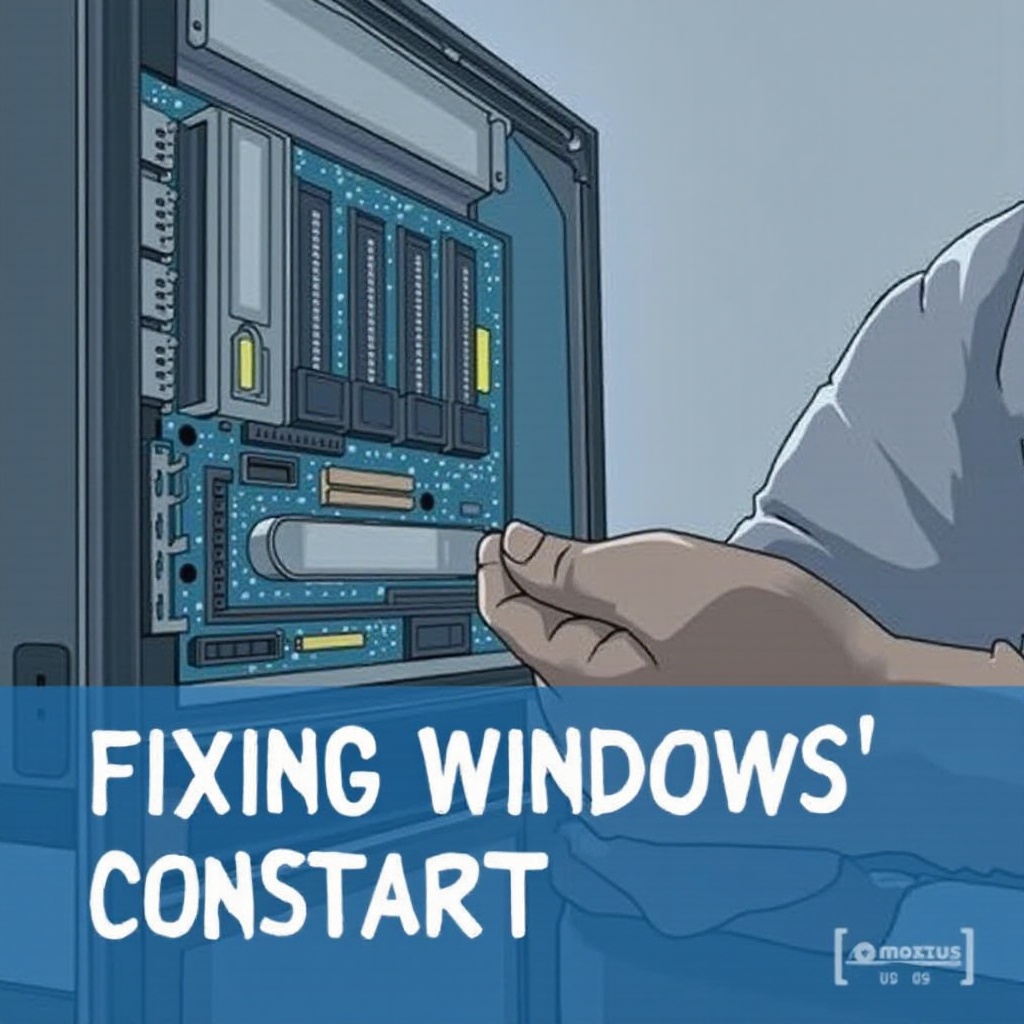
- PC kasanızı açarak gevşek veya hasarlı bileşenleri kontrol edin.
- Yeniden başlatmalara yol açabilecek aşırı ısınmayı önlemek için fanlar gibi soğutma sistemlerinin çalışır durumda olduğundan emin olun.
Bu ön adımlar genellikle basit komplikasyonları çözebilir, ancak sorununuz daha derin sorunlardan kaynaklanıyorsa, daha fazla eylem gerekebilir.
Yazılımla İlgili Nedenlerin Çözülmesi
Başlangıçtaki sorun giderme başarılı olmazsa, yazılımla ilgili sorunları ele almak istenmeyen yeniden başlatmaları önleyebilir:
Sorunlu Güncellemeleri Kaldırın
- ‘Ayarlar’ > ‘Güncelleme ve Güvenlik’ > ‘Güncelleme geçmişini görüntüle’ gidin.
- ‘Güncellemeleri kaldır’ seçeneğini seçin.
- Listeyi inceleyin ve kararlılık sorunlarına neden olan son güncellemeleri kaldırın.
Bu işlem, düzensiz sistem davranışlarından sorumlu olabilecek bozuk güncellemeleri kaldırabilir.
Sistem Geri Yükleme Noktalarını Kullanın
- Başlat menüsünde ‘Bir geri yükleme noktası oluştur’ arayın ve seçin.
- Belirtilen süre içinde sistemin sorunlar ortaya çıkmadan önceki zamana geri dönmesi için ‘Sistem Geri Yükleme’ye tıklayın.
- Sisteminizin kararlı olduğu bir geri yükleme noktası seçin ve yönergeleri izleyin.
Sistem Geri Yükleme, bazı istikrarsızlıklara neden olan değişiklikleri etkili bir şekilde geri alabilir.
Yazılım çözümleri sorunu çözmezse, donanımın bağlamını ele almak, donanım araştırmaları ve ayarlamaları gerektirebilir.

Donanım Sorunlarının Ele Alınması
Yazılım düzeltmeleri etkisiz olduğunda, donanım bileşenlerini değerlendirmeye girin:
RAM ve Sabit Diski İnceleyin
- RAM bütünlüğünü değerlendirmek için Windows Bellek Tanılama aracını kullanın.
- Kasanızı açın, RAM çubuklarını çıkarın, yeniden takın veya değiştirilmesi gereken hatalı belleği belirleyin.
- Sabit disk hatalarını incelemek için Komut İstemi’nde CHKDSK çalıştırın.
Bu değerlendirmeler, onarım veya değişim gerektiren hasarlı bileşenleri belirleyebilir.
CPU ve GPU Sıcaklığını Kontrol Edin
- HWMonitor gibi izleme yazılımı kullanarak CPU ve GPU sıcaklıklarını takip edin.
- Bu sıcaklıkların güvenli çalışma seviyelerinde kalmasını sağlayın (genellikle 85°C’nin altında).
- Toz birikimini temizleyin ve optimal soğutma için ısı emiciler ve fanların doğru hizalandığından emin olun.
Aşırı ısınmayı önlemek için sisteminizin içinde etkili hava akışı sağlayın.
Kalıcı Yeniden Başlatma Sorunları İçin İleri Düzey Düzeltmeler
Yeniden başlatmalar devam ederse, gelişmiş sorun giderme tekniklerini kullanmayı düşünün:
BIOS Ayarlarını Değiştirin
- Bilgisayarınızı yeniden başlatın ve BIOS’a girin (genellikle F2, F10 veya DEL ile).
- BIOS’u varsayılan ayarlarına geri yükleyin.
- ‘Intel SpeedStep’ veya ‘C-State’ gibi ayarları devre dışı bırakın, bu ayarlar uyumsuzluklara neden olabilir.
BIOS ayarlarını değiştirirken dikkatli olunmalıdır çünkü yanlış yapılandırmalar, sisteminizi daha fazla istikrarsızlaştırabilir.
Güvenli Mod’u Kullanarak Sorun Giderme
- Sisteminizi yeniden başlatın; ‘Gelişmiş Başlangıç’a erişmek için Yeniden Başlat seçeneğini seçerken Shift tuşunu basılı tutun.
- ‘Sorun Gider’ > ‘Gelişmiş Seçenekler’ > ‘Başlangıç Ayarları’na gidin.
- Güvenli Mod’u etkinleştir ve sorunun devam edip etmediğini değerlendir.
Güvenli Mod, yalnızca temel sürücüleri yüklediğinden, hatalı bileşenleri belirlemeye yardımcı olabilir.
Gelecekteki Sorunları Önlemek İçin Koruyucu Önlemler
Sistem uzun ömürlülüğünü ve kesintisiz işleyişi sağlamak için koruyucu önlemler alın:
Sistem ve Sürücüleri Düzenli Olarak Güncelleyin
- Yeni güvenlik ve işlev güncellemeleri için Windows ve sürücüleri güncel tutun.
- Üretici web sitelerini düzenli olarak ziyaret ederek en son sürücü güncellemelerini indirin.
Tutarlı güncellemeler, sisteminizi güvenlik açıklarına karşı korur ve genel kararlılığı teşvik eder.
Sistem Yedekleri Oluşturun
- Windows’un yerleşik yedekleme özelliklerini veya üçüncü taraf hizmetlerini kullanın.
- Potansiyel çökmelere karşı verilerinizi güvenceye almak için düzenli yedeklemeler planlayın.
Yedeklemeler, sorunlar tekrar ettiğinde, önceki bir duruma geri dönmenizi güvence altına alır.
Sonuç
‘Windows sürekli yeniden başlatılıyor’ sorununu ele almak, sürekli bilgisayar kullanımını sürdürmek için kritik önemdedir. Ön sorun giderme aşamalarından gelişmiş donanım kontrollerine kadar belirtilen çözümleri izleyerek bu sorunu etkili bir şekilde hafifletebilirsiniz. Düzenli sistem güncellemeleri ve yedekleme sürdürmeleri, sisteminizi gelecekteki sorunlara karşı daha da güçlendirir. Hem yazılım hem de donanım bileşenlerine önem vererek, kararlı, işlevsel bir PC ortamı korur ve verimliliği artırırsınız.
Sıkça Sorulan Sorular
Windows 10’um neden rastgele yeniden başlıyor?
Bu, yazılım çakışmaları, donanım sorunları veya bozulmuş güncellemeler nedeniyle olabilir. Kesin nedeni belirlemek, etkili çözümleri yönlendirmeye yardımcı olabilir.
Bir virüs, Windows’un sürekli yeniden başlamasına neden olabilir mi?
Evet, kötü amaçlı yazılımlar beklenmeyen davranışlara, yeniden başlatmalar dahil, neden olabilir. Güncellenmiş bir antivirüs taraması çalıştırmak, bu tür tehditleri tanımlayıp ortadan kaldırmaya yardımcı olabilir.
Güncellemelerden sonra Windows’un yeniden başlamasını nasıl durdurabilirim?
Windows Update ayarlarına gidin ve sisteminizin ne zaman yeniden başlayacağına ilişkin kontrol sağlayarak, güncellemelerden sonra otomatik yeniden başlatmaları önlemek için yeniden başlatma seçeneklerini değiştirin.