導入
AirPodsはシームレスなリスニング体験を提供し、Lenovoラップトップの完璧なコンパニオンです。仕事をしているとき、映画を観ているとき、音楽を楽しんでいるとき、AirPodsをLenovoラップトップにペアリングすることでケーブルの煩わしさを排除し、ワイヤレスの自由と優れた音質を提供します。このガイドでは、デバイスをスムーズに接続するための手順を説明します。これにより、最小限の労力で優れたオーディオを楽しむことができます。
デバイスの準備
デバイスをペアリングする前に、それらが問題なく接続できるように準備することが重要です。
-
Bluetooth互換性の確認: LenovoラップトップがBluetoothを搭載していることを確認してください。これを行うには、スタートメニューから「設定」に移動し、「デバイス」をクリックし、「Bluetoothとその他のデバイス」を確認します。Bluetoothがリストに表示された場合、次のステップに進む準備ができています。
-
デバイスの充電と更新を確認: 完全に充電されたAirPodsは、接続の問題を最小限に抑えることができます。同様に、LenovoラップトップのBluetoothドライバが最新であることを確認するには、Lenovoの公式ウェブサイトを訪れるか、Lenovo Vantageソフトウェアを使用してください。
デバイスの準備が整ったら、ペアリングプロセスに進みます。
AirPodsとLenovoラップトップのペアリング手順
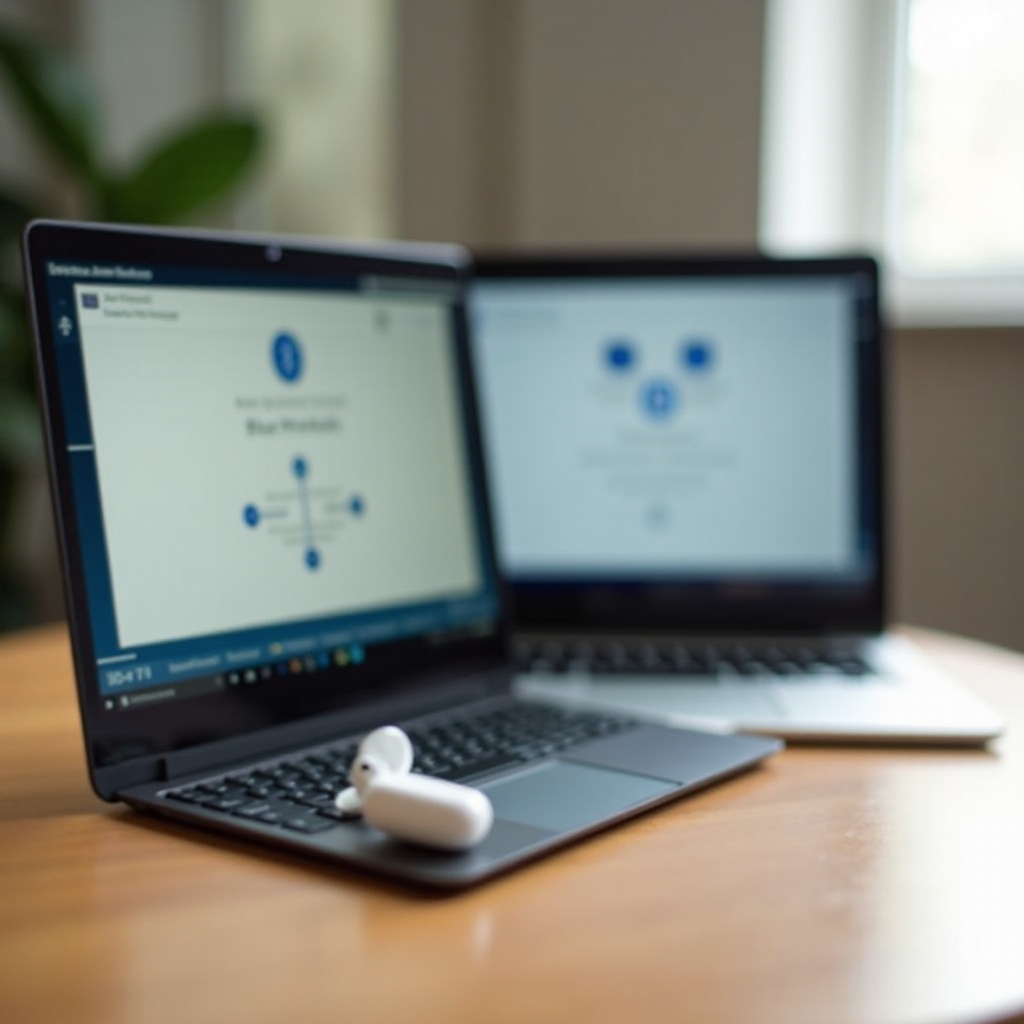
AirPodsをLenovoラップトップにシームレスに接続する手順は以下の通りです:
- LenovoラップトップでBluetoothを有効にする:
- スタートメニューにアクセスし、「設定」を選択します。
- 「デバイス」をクリックし、次に「Bluetoothとその他のデバイス」を選択します。
-
Bluetoothトグルを「オン」に切り替えます。
-
AirPodsをペアリングモードにする:
- AirPodsをケース内に置いたままケースを開きます。
-
ケースの背面にある小さなボタンを、ライトが白く点滅するまで押し続けます。これでAirPodsがペアリングモードになります。
-
ラップトップにAirPodsを接続する:
- ラップトップの「Bluetoothとその他のデバイス」内で、「Bluetoothまたはその他のデバイスを追加」をクリックします。
- リストから「Bluetooth」を選択します。
- 表示されたオプションからAirPodsを見つけて選択します。それらは「AirPods」または「[あなたの名前]のAirPods」として表示される場合があります。
- 「接続」をクリックし、デバイスのペアリングが成功すると、AirPodsが使用可能であることをラップトップが通知します。
これで、AirPodsがLenovoラップトップに接続され、ワイヤレスオーディオの自由を楽しむことができます。ただし、接続中に問題が発生することがあります。
よくある問題のトラブルシューティング
時々、ユーザーはペアリング中に問題に遭遇します。信頼性のある接続を確保するために、一般的な問題をトラブルシューティングする方法は次のとおりです:
- BluetoothメニューにAirPodsが表示されない:
- AirPodsがラップトップの近くにあり、ケースのライトが点滅していることを確認してください。
- 設定でBluetoothをオフにしてから再度オンにして、ラップトップのBluetoothサービスを再起動します。
-
問題が解決しない場合、ラップトップを再起動し、再度ペアリングを試みてください。
-
オーディオと接続の問題の解決:
- 音声の遅延や途切れを経験した場合:
- 近くに干渉するBluetoothデバイスがないことを確認してください。
- デバイスリストからAirPodsを削除し、再度追加してみてください。
- すべてのWindowsアップデートとBluetoothドライバーの更新がインストールされていることを確認してください。
これらの問題が解決された後、音質をさらに最適化できます。
オーディオ体験の向上
AirPodsが接続された状態で、音質を向上させるためにオーディオ設定を調整しましょう:
- 音質の最適化:
- システムトレイのスピーカーアイコンを右クリックして『サウンド設定を開く』を選択します。
-
『出力』でAirPodsが選択されていることを確認し、『デバイスプロパティ』をクリックして、必要に応じて『追加デバイスプロパティ』を探索します。
-
追加の機能と設定の探索:
- Lenovoラップトップは特定の音響強化を提供する場合があります。デバイスプロパティの『強化』で、ベースブーストやバーチャルサラウンドなどのオプションを探します。
これらの機能により、AirPodsとLenovoラップトップの使用時に最高の音質を楽しむことができます。
結論
AirPodsをLenovoラップトップとペアリングすることで、無敵のワイヤレス利便性と卓越した音響体験が得られます。この包括的なガイドに従うことで、成功した接続を確実にし、好みに合わせてオーディオ設定を強化できます。ケーブルの煩わしさなくメディアを楽しんでください。
よくある質問
なぜ私のAirPodsはLenovoのラップトップに接続できないのでしょうか?
ラップトップのBluetoothがオンで機能しているか確認してください。AirPodsがペアリングモードになっているか確認し、デバイスの干渉をチェックします。
Bluetooth非対応のLenovoラップトップでAirPodsを使用できますか?
はい、USB Bluetoothアダプターやドングルを使用して、内蔵サポートがないラップトップにBluetooth機能を追加することで使用可能です。
LenovoのラップトップでAirPodsの音質を改善する方法は?
音声設定の「デバイスのプロパティ」を調整し、音質向上のためにベースブーストやノイズリダクションなどの強化機能を試してください。