Introduction
AirPods는 매끄러운 청취 경험을 제공하여 Lenovo 노트북에 완벽한 동반자가 됩니다. 작업 중이든 영화를 보거나 음악을 즐기고 있든, AirPods를 Lenovo 노트북에 연결하면 케이블의 번거로움을 없애고 무선의 자유와 뛰어난 음질을 제공합니다. 이 가이드는 기기를 원활하게 연결하는 데 필요한 단계를 안내하여 최소한의 노력으로 뛰어난 오디오를 즐길 수 있도록 합니다.
Preparing Your Devices
기기를 연결하기 전에 원활하게 연결할 준비가 되었는지 확인하는 것이 중요합니다.
-
Bluetooth 호환성 확인: Lenovo 노트북에 Bluetooth가 장착되어 있는지 확인합니다. 이를 위해 시작 메뉴에서 ‘설정’으로 이동하여 ‘기기’를 클릭하고 ‘Bluetooth 및 기타 기기’를 확인합니다. Bluetooth가 나열된 경우 계속 진행할 준비가 된 것입니다.
-
기기가 충전되고 업데이트되었는지 확인: 완전히 충전된 AirPods는 연결 문제를 최소화할 수 있습니다. 마찬가지로, Lenovo의 공식 웹사이트를 방문하거나 Lenovo Vantage 소프트웨어를 사용하여 Lenovo 노트북의 Bluetooth 드라이버가 최신 상태인지 확인하십시오.
기기 준비를 마쳤으니 이제 연결 과정으로 이동할 차례입니다.

Step-by-Step Guide to Pairing AirPods with Lenovo Laptop
다음은 AirPods를 Lenovo 노트북과 원활하게 연결하는 단계입니다:
- Lenovo 노트북에서 Bluetooth 활성화:
- 시작 메뉴에 액세스하여 ‘설정’을 선택합니다.
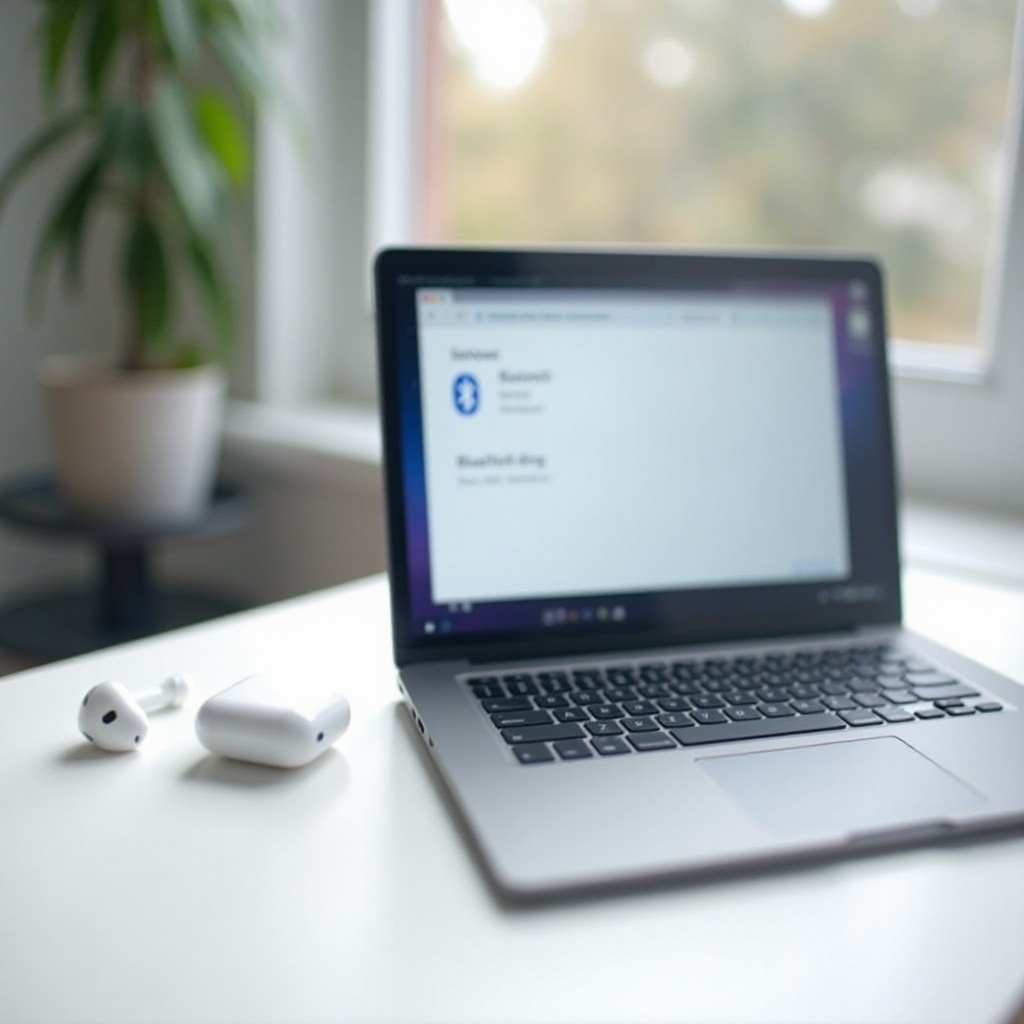
- ‘기기’를 클릭한 다음 ‘Bluetooth 및 기타 기기’를 클릭합니다.
-
Bluetooth 전환 버튼을 ‘켜기’로 전환합니다.
-
AirPods를 연결 모드로 전환:
- AirPods를 케이스 안에 둔 상태에서 케이스를 엽니다.
-
케이스 뒷면의 작은 버튼을 눌러 흰색 불빛이 깜박이기 시작할 때까지 누르고 있습니다. 이는 AirPods가 연결 모드에 있음을 나타냅니다.
-
AirPods를 노트북과 연결:
- 노트북에서 ‘Bluetooth 및 기타 기기’ 내에서 ‘Bluetooth 또는 기타 기기 추가’를 클릭합니다.
- 목록에서 ‘Bluetooth’를 선택합니다.
- 표시된 옵션에서 AirPods를 찾아 선택합니다. 이들은 ‘AirPods’ 또는 ‘[사용자 이름]’의 AirPods로 나타날 수 있습니다.
- ‘연결’을 클릭하고 기기가 성공적으로 연결되면 노트북이 AirPods를 사용할 준비가 되었음을 알려줍니다.
이제 AirPods가 Lenovo 노트북에 연결되었으므로 무선 오디오의 자유를 즐길 수 있습니다. 그러나 때로는 연결 과정 중 문제가 발생할 수 있습니다.
Troubleshooting Common Issues
때로는 사용자가 연결 중 문제를 겪을 수 있습니다. 안정적인 연결을 보장하기 위해 일반적인 문제를 해결하는 방법은 다음과 같습니다:
- Bluetooth 메뉴에 AirPods가 나타나지 않음:
- AirPods가 노트북 근처에 있으며 케이스 빛이 깜박이고 있는지 확인하십시오.
- 설정에서 Bluetooth를 끄고 다시 켜서 노트북의 Bluetooth 서비스를 다시 시작합니다.
-
문제가 지속되면 노트북을 다시 시작하고 다시 연결을 시도하십시오.
-
오디오 및 연결 문제 해결:
- 오디오 지연이나 끊김이 발생할 경우:
- 주위에 간섭하는 Bluetooth 기기가 없는지 확인하십시오.
- 기기 목록에서 AirPods를 제거하고 다시 추가해 보십시오.
- 모든 Windows 업데이트와 Bluetooth 드라이버 업데이트가 설치되었는지 확인하십시오.
이 문제들이 해결되면 음질을 더욱 최적화할 수 있습니다.
Enhancing Your Audio Experience
AirPods가 연결되면 오디오 설정을 조정하여 음질을 향상시킵니다:
- 음질 최적화:
- 시스템 트레이의 스피커 아이콘을 오른쪽 클릭하고 ‘사운드 설정 열기’를 선택합니다.
-
AirPods가 ‘출력’ 아래에 선택되어 있는지 확인합니다. ‘장치 속성’을 클릭한 다음 ‘추가 장치 속성’을 탐색하여 필요한 조정을 합니다.
-
추가 기능 및 설정 탐색:
- Lenovo 노트북에는 특정 사운드 향상 기능이 있을 수 있습니다. 장치 속성의 ‘향상’에서 베이스 부스트나 가상 서라운드와 같은 옵션을 찾아보십시오.
이 기능들은 AirPods와 Lenovo 노트북을 사용할 때 최고의 음질을 즐길 수 있도록 당신의 청취 경험을 향상시킬 것입니다.
Conclusion
AirPods를 Lenovo 노트북과 페어링하면 비교할 수 없는 무선 편리함과 탁월한 사운드 경험을 제공합니다. 이 포괄적인 가이드를 따르면 성공적인 연결을 보장할 수 있으며 기호에 맞게 오디오 설정을 향상시킬 수 있습니다. 코드의 번거로움 없이 미디어를 즐기세요.
자주 묻는 질문
왜 내 에어팟이 레노버 노트북에 연결되지 않나요?
노트북의 블루투스가 켜져 있고 작동 중인지 확인하세요. 에어팟이 페어링 모드인지 확인하고, 기기 간섭이 있는지 점검하세요.
블루투스가 없는 레노버 노트북에서도 에어팟을 사용할 수 있나요?
네, USB 블루투스 어댑터나 동글을 사용하여 내장 지원이 없는 노트북에서도 블루투스 기능을 활성화할 수 있습니다.
레노버 노트북에서 에어팟의 음질을 어떻게 개선할 수 있나요?
사운드 설정에서 ‘기기 속성’을 조정하고 베이스 증폭 또는 소음 감소와 같은 향상 기능을 탐색하여 더 나은 소리를 얻을 수 있습니다.