Giriş
AirPods, kesintisiz bir dinleme deneyimi sunarak Lenovo dizüstü bilgisayarlar için mükemmel bir eşlikçi yapar. Çalışıyor, film izliyor veya müzik dinliyor olun, AirPods’unuzu Lenovo dizüstü bilgisayarınıza bağlamak, kablo karmaşasını ortadan kaldırır ve kablosuz özgürlük ve olağanüstü ses kalitesi sağlar. Bu kılavuz, cihazlarınızı sorunsuz bir şekilde bağlamanızı sağlamak için gereken adımları size sunacak, böylece üstün sesin keyfini minimum çaba ile çıkarabilirsiniz.

Cihazlarınızı Hazırlamak
Cihazları eşleştirmeden önce, kolayca bağlanmaya hazır olduklarından emin olmak çok önemlidir.
-
Bluetooth Uyumluluğunu Kontrol Edin: Lenovo dizüstü bilgisayarınızın Bluetooth ile donatıldığını doğrulayın. Bunu yapmak için Başlat menüsünden ‘Ayarlar’a gidin, ‘Cihazlar’a tıklayın ve ‘Bluetooth & diğer cihazlar’ı kontrol edin. Bluetooth listelenmişse, devam etmeye hazırsınız demektir.
-
Cihazların Şarjlı ve Güncel Olduğundan Emin Olun: Tam olarak şarj edilmiş AirPods, bağlantı sorunlarını en aza indirebilir. Benzer şekilde, Lenovo dizüstü bilgisayarınızın Bluetooth sürücülerinin güncel olduğundan Lenovo’nun resmi web sitesini ziyaret ederek veya Lenovo Vantage yazılımını kullanarak emin olun.
Cihazlarınızı hazırladıktan sonra, eşleştirme işlemine geçme zamanı geldi.
AirPods’u Lenovo Dizüstü Bilgisayar ile Eşleştirmenin Adım Adım Kılavuzu
AirPods’unuzu Lenovo dizüstü bilgisayarınızla sorunsuz bir şekilde bağlamak için adımlar şunlardır:
- Lenovo Dizüstü Bilgisayarlarda Bluetooth’u Etkinleştirin:
- Başlat menüsüne erişin ve ‘Ayarlar’ı seçin.
- ‘Cihazlar’a, ardından ‘Bluetooth & diğer cihazlar’a tıklayın.
-
Bluetooth geçişini ‘Açık’ konumuna getirin.
-
AirPods’u Eşleştirme Moduna Koyun:
- AirPods’u içinde tutarak AirPods kılıfını açın.
-
Kılıfın arkasındaki küçük düğmeye basın ve ışık yanıp sönene kadar bekleyin. Bu, AirPods’un eşleştirme modunda olduğunu gösterir.
-
AirPods’u Dizüstü Bilgisayarınıza Bağlayın:
- Dizüstü bilgisayarda, ‘Bluetooth & diğer cihazlar’ içinde ‘Bluetooth veya diğer cihaz ekle’ye tıklayın.
- Listeden ‘Bluetooth’u seçin.
- Gösterilen seçeneklerden AirPods’unuzu bulun ve seçin. ‘AirPods’ veya ‘[Adınız]’ AirPods olarak görünebilirler.
- ‘Bağlan’a tıklayın ve cihazlar başarıyla eşleştikten sonra, dizüstü bilgisayarınız AirPods’unuzu kullanıma hazır olduğunu bildirecektir.
Artık AirPods’unuz Lenovo dizüstü bilgisayarınıza bağlı, kablosuz ses özgürlüğünün keyfini çıkarabilirsiniz. Ancak, bazen bağlantı sırasında sorunlar ortaya çıkabilir.
Yaygın Sorunları Çözme
Zaman zaman kullanıcılar eşleştirme sırasında sorunlar yaşar. Güvenilir bir bağlantı sağlamak için yaygın sorunları nasıl çözebileceğinizi öğrenin:
- AirPods Bluetooth Menüsünde Görünmüyor:
- AirPods’un dizüstü bilgisayarınıza yakın olduğundan ve kutu ışığının yanıp söndüğünden emin olun.
- Dizüstü bilgisayarınızdaki Bluetooth hizmetini ayarlarında Bluetooth’u kapatıp tekrar açarak yeniden başlatın.
-
Problemler devam ederse, dizüstü bilgisayarınızı yeniden başlatın ve eşleştirme işlemini tekrar deneyin.
-
Ses ve Bağlantı Sorunlarını Çözme:
- Ses gecikmesi veya bozulma yaşarsanız:
- Yakınlarda başka Bluetooth cihazları olmadığını doğrulayın.
- AirPods’u cihaz listesinden çıkarın ve bir kez daha ekleyin.
- Tüm Windows güncellemelerinin ve Bluetooth sürücü güncellemelerinin yüklendiğinden emin olun.
Bu sorunlar düzeltildikten sonra, ses kalitesini daha da optimize edebilirsiniz.
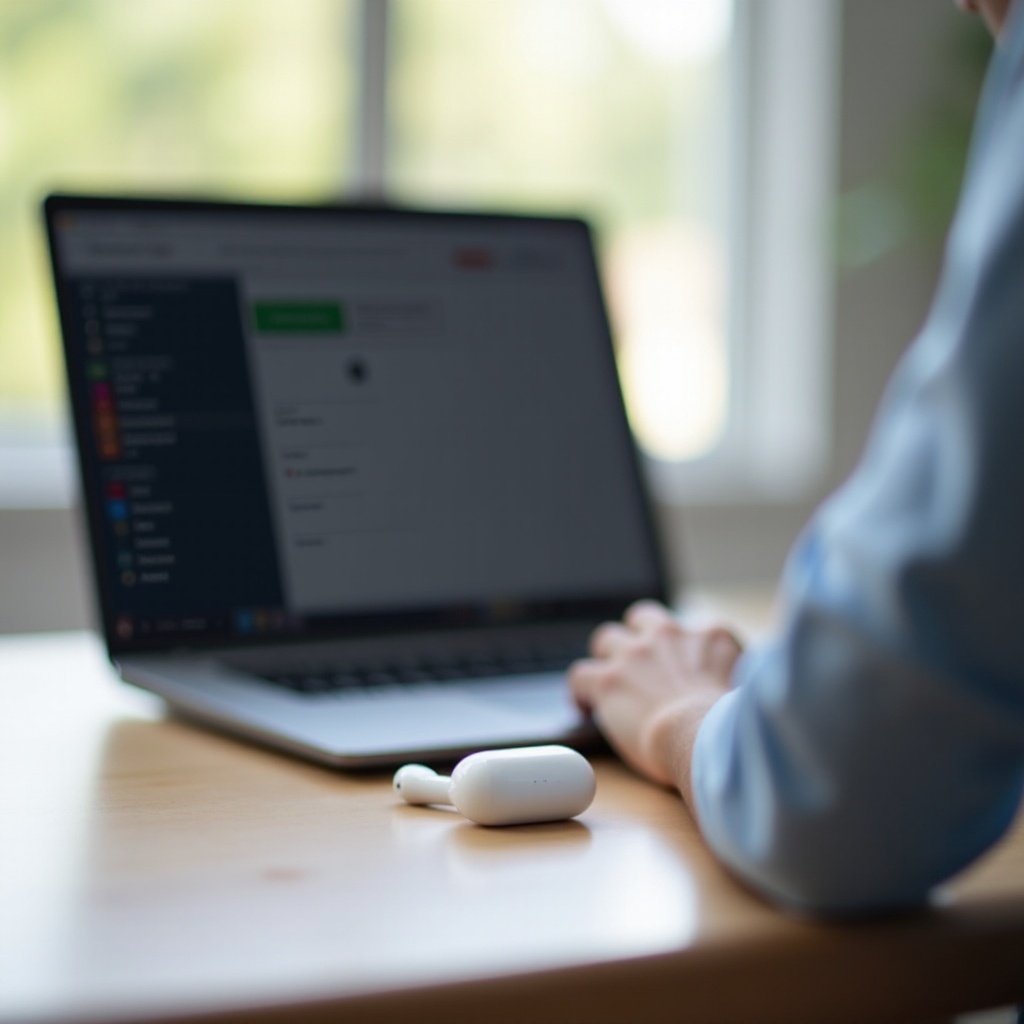
Ses Deneyiminizi Geliştirmek
AirPods’unuzu bağladıktan sonra, ses kalitesini artırmak için ses ayarlarını inceleyelim:
- Ses Kalitesini Optimize Etme:
- Sistem tepsisinde hoparlör simgesine sağ tıklayın ve ‘Ses ayarlarını aç’ı seçin.
-
AirPods’unuzun ‘Çıkış’ altında seçili olduğundan emin olun. ‘Cihaz özellikleri’ne tıklayın ve ardından gerekli ayarlamaları yapmak için ‘Ek cihaz özellikleri’ni keşfedin.
-
Ek Özellikler ve Ayarları Keşfetme:
- Lenovo dizüstü bilgisayarlar belirli ses artırmaları sunabilir. Cihaz özelliklerinizde ‘Geliştirmeler’ altında bas artırma veya sanal çevresel ses gibi seçenekleri arayın.
Bu özellikler, AirPods’unuzu Lenovo dizüstü bilgisayarınızla kullanırken en iyi ses kalitesini elde etmenizi sağlayarak dinleme deneyiminizi geliştirecektir.

Sonuç
AirPods’unuzu Lenovo dizüstü bilgisayarınızla eşleştirmek, eşsiz kablosuz kolaylık ve olağanüstü ses deneyimleri sunar. Bu kapsamlı kılavuzu izleyerek, başarılı bir bağlantı sağlarken ses ayarlarınızı tercihinize göre geliştirebilirsiniz. Medyanızın tadını kablo karmaşası olmadan çıkarın.
Sıkça Sorulan Sorular
AirPods’larım neden Lenovo dizüstü bilgisayarıma bağlanmıyor?
Dizüstü bilgisayarınızın Bluetooth’unun açık ve işlevsel olup olmadığını kontrol edin. AirPods’larınızın eşleştirme modunda olduğundan ve cihazlar arası parazit olmadığından emin olun.
Bluetooth desteği olmayan Lenovo dizüstü bilgisayarlarla AirPods kullanabilir miyim?
Evet, dahili desteği olmayan dizüstü bilgisayarlarda Bluetooth özelliklerini etkinleştirmek için bir USB Bluetooth adaptörü veya dongle kullanarak.
Lenovo dizüstü bilgisayarımda AirPods’ların ses kalitesini nasıl iyileştirebilirim?
Ses ayarlarında ‘Cihaz özellikleri’ni ayarlayın ve daha iyi ses için bas artırma veya gürültü azaltma gibi iyileştirmeleri keşfedin.