Pendahuluan
Ingin menggunakan keyboard Windows Anda di Mac? Anda tidak sendirian. Banyak pengguna lebih menyukai rasa taktil atau tata letak keyboard Windows tetapi tidak yakin bagaimana mengintegrasikannya dengan macOS. Kabar baiknya, menggunakan keyboard Windows di Mac sangat memungkinkan dan bahkan dapat meningkatkan produktivitas Anda jika diatur dengan benar. Dalam panduan ini, kami akan menjelaskan perbedaan utama antara keyboard Windows dan Mac, memandu Anda melalui proses pengaturan, menunjukkan cara menyesuaikan pengaturan Anda, dan memberikan solusi untuk masalah umum yang mungkin Anda hadapi di sepanjang jalan.

Memahami Perbedaan Tata Letak Keyboard
Sebelum menyelami proses pengaturan, penting untuk memahami perbedaan utama antara keyboard Windows dan Mac. Mengetahui ini dapat membantu mempermudah transisi dan menggunakan keyboard lebih efektif.
– Variasi Label dan Fungsi Tombol: Keyboard Windows biasanya memiliki tombol seperti tombol Control, tombol Alt, dan tombol Start Windows. Di Mac, Anda akan menggunakan tombol Control, tombol Option, dan tombol Command. Hal ini dapat menyebabkan kebingungan, terutama saat melakukan pintasan.
– Tantangan dengan Tombol Khusus: Keyboard Windows memiliki tombol khusus seperti Print Screen, Home, End, Insert, dan Delete, yang mungkin tidak secara langsung sesuai dengan fungsi Mac atau mungkin tidak ada.
Mengenali perbedaan ini akan membantu Anda mengantisipasi dan mengatasi tantangan utama yang akan Anda hadapi dalam transisi menggunakan keyboard Windows di Mac Anda.
Pengaturan Awal: Menghubungkan Keyboard Windows ke Mac
Sekarang setelah Anda memahami perbedaan tata letak, mari lanjutkan ke menghubungkan keyboard Anda.
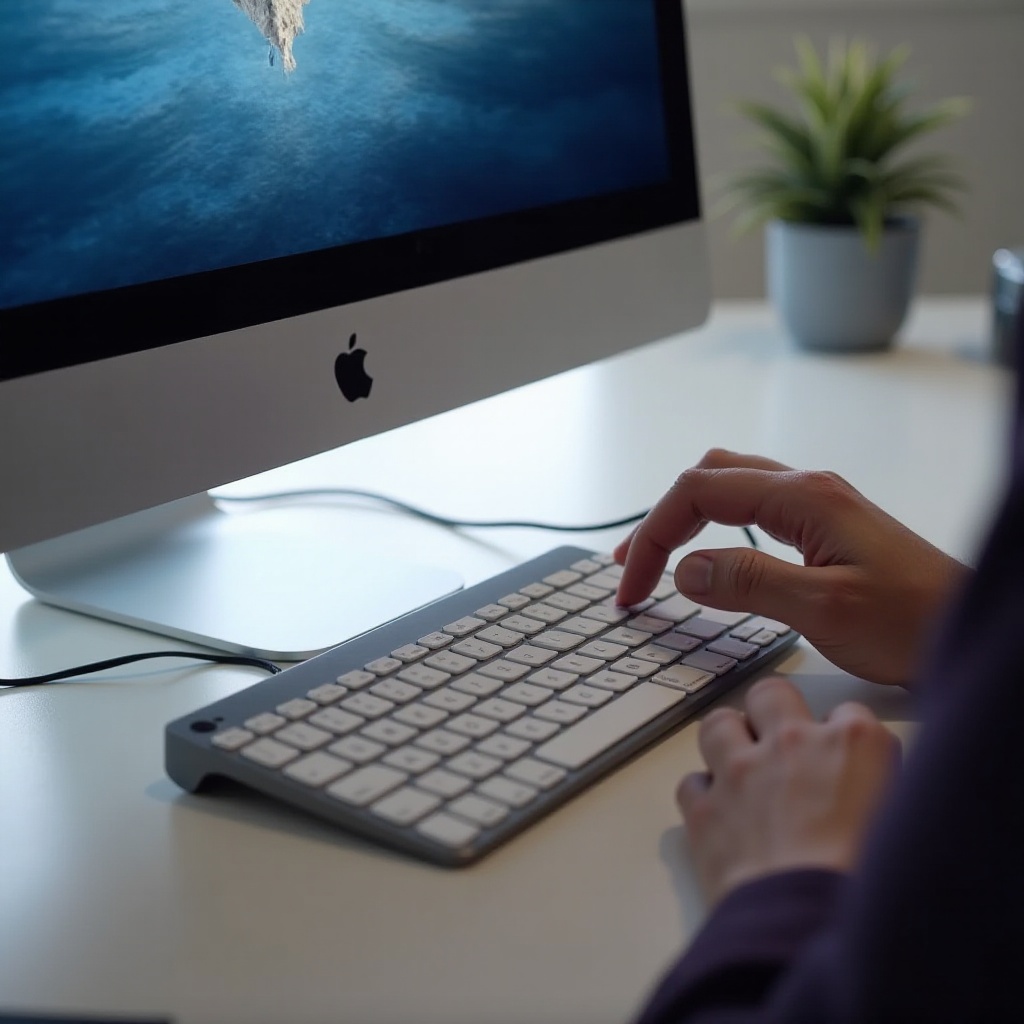
1. Proses Plug-and-Play: Sebagian besar keyboard saat ini mendukung fitur plug-and-play. Cukup colokkan keyboard ke port USB Mac Anda, dan macOS akan mengenalinya tanpa menginstal perangkat lunak tambahan apa pun.
2. Deteksi dan Konfigurasi MacOS: Setelah terhubung, macOS mungkin meminta Anda menekan tombol tertentu untuk mengidentifikasi jenis keyboard Anda. Ikuti instruksi ini untuk memungkinkan macOS menyesuaikan pengaturan keyboard Anda sesuai.
Dengan keyboard Anda terhubung secara fisik, saatnya menyesuaikan pengaturan Anda untuk memastikan operasi yang lancar.

Mengkonfigurasi Pengaturan Keyboard di macOS
Untuk memanfaatkan keyboard Windows Anda sepenuhnya, Anda ingin mengonfigurasi beberapa pengaturan di macOS:
– Mengakses Preferensi Keyboard: Arahkan ke ‘System Preferences’ di Mac Anda dan pilih ‘Keyboard.’ Di sini, Anda dapat menyesuaikan berbagai opsi untuk meningkatkan pengalaman penggunaan Anda.
– Menyesuaikan Tombol Modifikator: Di bawah tombol ‘Modifier Keys…’ Anda dapat menyesuaikan cara kerja tombol yang berbeda. Misalnya, beberapa pengguna lebih suka mengalihkan fungsi untuk tombol Option dan Command agar meniru pengaturan Alt dan Ctrl di Windows.
Modifikasi ini memastikan bahwa Anda dapat terus menggunakan pintasan keyboard favorit Anda tanpa masalah.
Menggunakan Perangkat Lunak Pihak Ketiga untuk Pemetaan Tombol Khusus
Terkadang pengaturan bawaan macOS tidak cukup untuk kebutuhan kustomisasi Anda. Untuk modifikasi tombol yang lebih canggih, perangkat lunak pihak ketiga bisa sangat berharga.
– Alat Perangkat Lunak yang Direkomendasikan: Aplikasi seperti Karabiner-Elements memungkinkan pemetaan ulang detail dari fungsi keyboard Anda. Ini sangat berguna jika tombol tertentu tidak berfungsi seperti yang diharapkan.
– Panduan Pengaturan Perangkat Lunak Langkah-demi-Langkah:
1. Unduh dan instal Karabiner-Elements dari situs resminya.
2. Buka aplikasi dan arahkan ke tab ‘Simple Modifications.’
3. Tambahkan pemetaan tombol baru berdasarkan tombol mana yang ingin Anda ubah atau tukar.
Menggunakan alat ini, Anda dapat membuat hampir semua penyesuaian yang Anda butuhkan untuk menyesuaikan alur kerja Anda.
Tips untuk Meningkatkan Produktivitas dengan Pintasan Kustom
Setelah menyesuaikan pengaturan keyboard Anda, pertimbangkan untuk membuat pintasan tambahan untuk memaksimalkan produktivitas.
– Membuat Pintasan Keyboard Kustom: Di dalam ‘System Preferences,’ Anda dapat membuat pintasan baru di bawah tab ‘Keyboard Shortcuts.’ Sesuaikan ini untuk tugas yang paling sering Anda lakukan agar lebih efisien.
– Mengembangkan Perintah Makro: Program seperti Automator memungkinkan Anda membangun makro untuk tugas berulang, mengotomatisasi proses untuk menghemat waktu.
Mengintegrasikan trik produktivitas ini akan memungkinkan Anda menyederhanakan tugas dan meningkatkan alur kerja Anda secara keseluruhan.
Memecahkan Masalah Umum
Bahkan dengan pengaturan terbaik, terkadang masalah dapat terjadi. Berikut cara menangani masalah paling umum:
– Mengatasi Masalah Konektivitas: Periksa apakah keyboard Anda terpasang dengan benar. Jika masalah tetap ada, coba port USB yang berbeda atau gunakan kabel yang berbeda.
– Memperbaiki Kesalahan Fungsi Tombol: Kembali ke pengaturan ‘Modifier Keys…’ untuk memastikan semua tombol yang ditunjuk berfungsi sesuai yang diharapkan. Selain itu, periksa pemetaan kustom dalam perangkat lunak pihak ketiga apa pun.
Dengan proaktif menangani masalah ini, Anda dapat mempertahankan pengalaman produktivitas yang lancar dan tidak terputus.
Kesimpulan
Menggunakan keyboard Windows di Mac mungkin terasa menakutkan pada awalnya, tetapi dengan pengaturan dan penyesuaian yang tepat, ini bisa menjadi solusi yang efisien. Anda telah belajar bagaimana memahami perbedaan tata letak, menghubungkan dan mengonfigurasi keyboard Anda, memanfaatkan perangkat lunak untuk pemetaan lanjutan, dan memecahkan masalah umum. Manfaatkan fleksibilitas dan produktivitas yang datang dengan menggabungkan kedua sistem ini di ruang kerja Anda.
Pertanyaan yang Sering Diajukan
Bisakah saya menggunakan semua fungsi keyboard Windows di Mac?
Ya, meskipun beberapa tombol khusus mungkin memerlukan pemetaan ulang atau perangkat lunak pihak ketiga agar berfungsi dengan baik.
Perangkat lunak apa yang dapat membantu saya menyesuaikan keyboard Windows untuk Mac?
Karabiner-Elements adalah pilihan populer, menyediakan opsi kustomisasi luas untuk pemetaan ulang tombol.
Apakah ada keuntungan menggunakan keyboard Windows di Mac?
Ya, keyboard Windows dapat menawarkan manfaat ergonomis, hemat biaya, atau lebih selaras dengan preferensi pribadi untuk tata letak tombol.