Pendahuluan
Menghubungkan Keyboard Bluetooth AULA Anda tidak harus menjadi tugas yang menakutkan. Dengan panduan ini, Anda akan menemukan instruksi yang mudah diikuti untuk memasangkan keyboard Anda dengan perangkat favorit Anda. Keyboard AULA dikenal memiliki desain yang gaya dan fungsionalitas tinggi. Mari kita cepat membahas proses menghubungkan keyboard Anda.
Memahami Teknologi Bluetooth untuk Keyboard
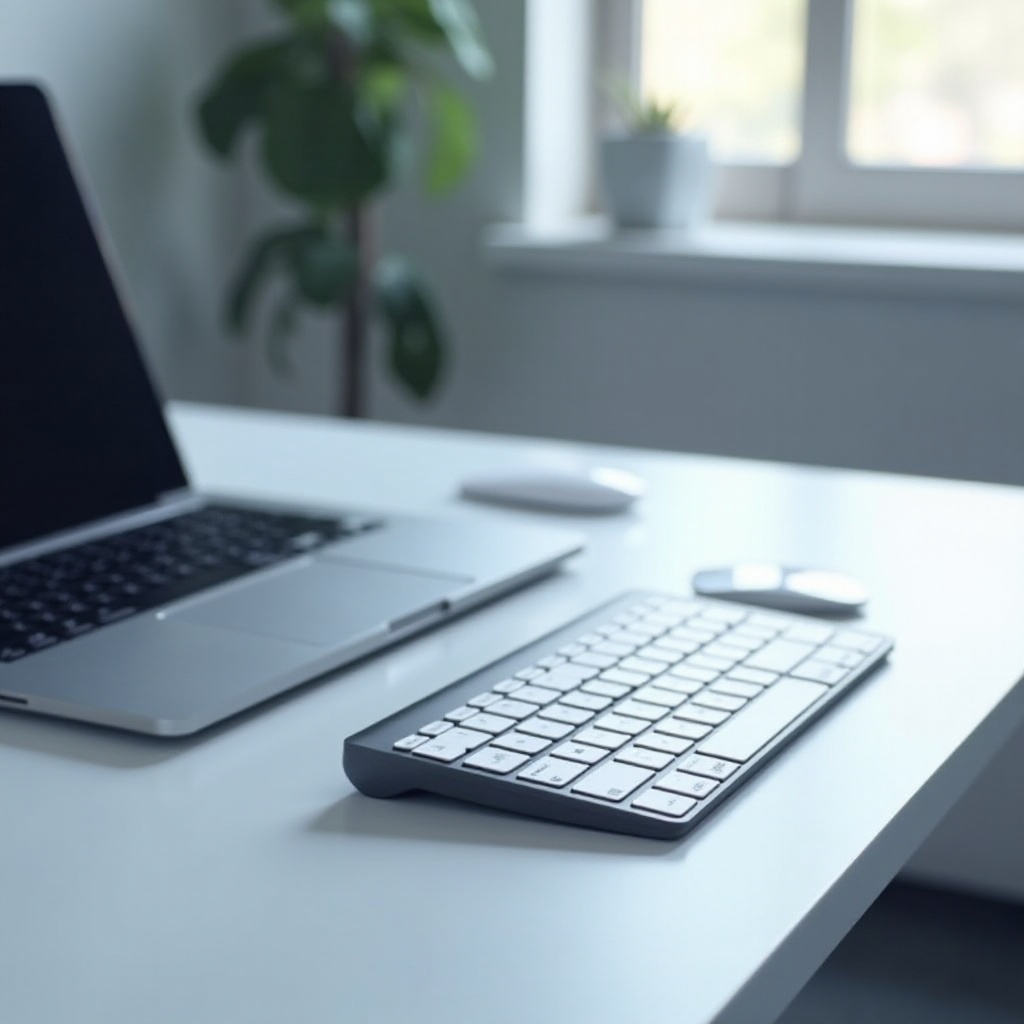
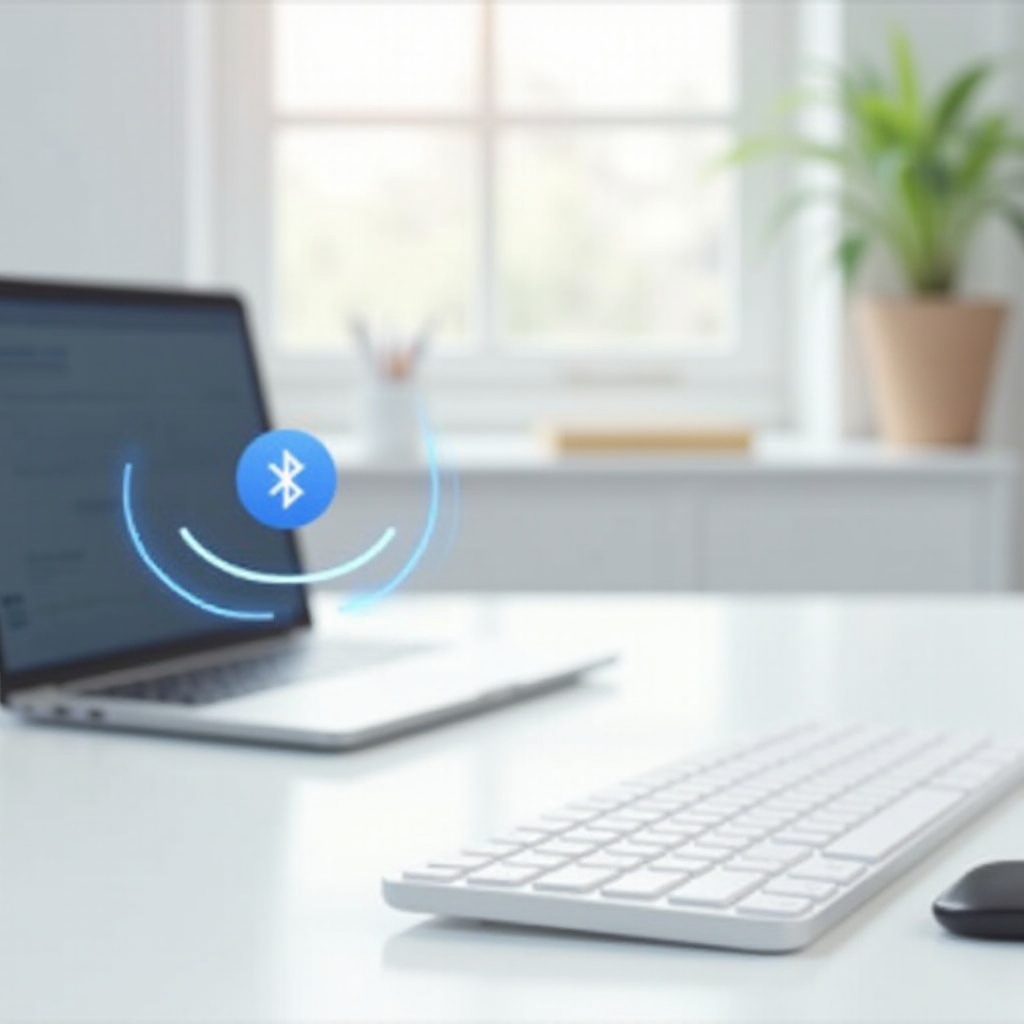
Teknologi Bluetooth sangat penting untuk menikmati pengalaman keyboard yang sepenuhnya nirkabel. Ini memungkinkan perangkat berkomunikasi tanpa gangguan kabel, memberikan kemudahan dan mobilitas. Dengan memahami dasar-dasar bagaimana Bluetooth bekerja, Anda akan merasa lebih mudah untuk mengatasi masalah yang mungkin timbul selama pengaturan.
Protokol Bluetooth memungkinkan perangkat untuk bertukar data dalam jarak dekat, mengirimkan penekanan tombol dari keyboard Anda ke perangkat Anda dengan mudah. Pemahaman ini membantu menghilangkan kebingungan tentang pengaturan keyboard AULA Anda untuk pertama kali.
Mempersiapkan Keyboard AULA Anda untuk Koneksi
Sebelum Anda memulai proses koneksi, penting untuk memastikan keyboard AULA Anda kompatibel dengan perangkat yang Anda gunakan. Sebagian besar keyboard AULA kompatibel secara universal dengan perangkat yang mendukung Bluetooth, tetapi verifikasi cepat selalu merupakan ide yang baik.
Pertama-tama, nyalakan keyboard dan pastikan baterainya terisi penuh untuk menghindari gangguan selama proses pemasangan. Banyak keyboard memiliki tombol atau saklar khusus untuk memulai mode pemasangan, jadi konsultasikan manual pengguna Anda untuk menemukan kontrol ini pada model Anda.
Panduan Langkah-demi-Langkah untuk Menghubungkan Keyboard AULA Anda
Berikut panduan detil spesifik platform untuk memastikan konektivitas yang lancar:
- Menghubungkan ke Perangkat Windows
- Buka ‘Pengaturan’ di PC Anda dan klik ‘Perangkat’.
- Aktifkan Bluetooth jika tidak aktif.
- Klik ‘Tambahkan Bluetooth atau perangkat lain’ dan pilih ‘Bluetooth’.
- Aktifkan mode pemasangan pada keyboard AULA Anda menggunakan saklar khusus.
-
Ketika nama keyboard Anda muncul, klik untuk menghubungkan.
-
Menghubungkan ke Perangkat macOS
- Buka ‘System Preferences’ dan navigasikan ke ‘Bluetooth’.
- Pastikan Bluetooth dalam keadaan aktif.
- Aktifkan mode pemasangan pada keyboard Anda.
-
Keyboard AULA Anda seharusnya muncul dalam daftar perangkat; klik ‘Connect’ untuk memasangkan.
-
Menghubungkan ke Perangkat iOS dan Android
- Navigasikan ke ‘Pengaturan’, lalu ‘Bluetooth’.
- Aktifkan Bluetooth ke ‘On’.
- Masukkan keyboard Anda ke mode pemasangan.
- Pilih keyboard Anda dari daftar perangkat untuk terhubung.
Memecahkan Masalah Konektivitas Umum
Baik keyboard Anda tidak muncul dalam daftar perangkat yang tersedia atau Anda mengalami konektivitas yang terputus-putus, masalah bisa terjadi. Jika keyboard AULA Anda tidak terdeteksi, pastikan dalam mode pemasangan. Ingatlah, mode pemasangan mungkin dinonaktifkan setelah beberapa menit jika tidak digunakan.
Untuk terputusnya konektivitas, periksa gangguan. Jaga agar perangkat tetap dekat, kurangi rintangan seperti dinding atau benda logam yang dapat mengganggu sinyal Bluetooth. Jika semua cara gagal, mereset pengaturan Bluetooth perangkat Anda dapat menyelesaikan masalah, serta mereset sendiri keyboard.
Tips untuk Mempertahankan Koneksi Bluetooth yang Stabil
Performa Bluetooth yang konsisten sangat bergantung pada penempatan perangkat yang efektif. Jaga agar keyboard dan perangkat terhubung dalam jarak optimal, menghilangkan penghalang sinyal yang mungkin terjadi.
Secara rutin memperbarui firmware keyboard dan perangkat yang terhubung memastikan mereka tetap kompatibel dengan standar Bluetooth saat ini, meminimalkan potensi masalah konektivitas. Pemeliharaan rutin ini membantu memperpanjang umur keyboard AULA Anda.
Kesimpulan
Dengan instruksi yang sederhana ini, Anda akan memiliki Keyboard Bluetooth AULA Anda berjalan dengan cepat. Tips praktis ini juga harus membantu Anda mempertahankan koneksi yang stabil, memberikan pengalaman pengguna yang lancar. Nikmati kebebasan yang ditawarkan keyboard nirkabel dan jelajahi fitur-fitur kaya yang disediakan AULA, meningkatkan produktivitas dan kenikmatan Anda.
Pertanyaan yang Sering Diajukan
Bagaimana cara mereset keyboard Bluetooth AULA saya?
Lihat manual pengguna Anda untuk instruksi reset, biasanya melibatkan menahan tombol tertentu saat memulai ulang perangkat.
Berapa lama masa pakai baterai keyboard Bluetooth AULA?
Masa pakai baterai dapat bervariasi menurut model, biasanya bertahan beberapa minggu hingga bulan dengan pengisian penuh dan penggunaan rutin.
Bisakah saya menghubungkan keyboard AULA saya ke beberapa perangkat?
Ya, banyak model mendukung penghubungan ke beberapa perangkat. Periksa instruksi model Anda untuk spesifikasi tentang bagaimana beralih antar perangkat.