紹介
JLabのイヤホンは、優れた音質と快適さで知られています。このガイドでは、JLabのイヤホンをさまざまなデバイスに接続し、シームレスなオーディオ体験を実現するための簡単で実用的な手順を提供します。
JLabイヤホンの接続オプションの理解
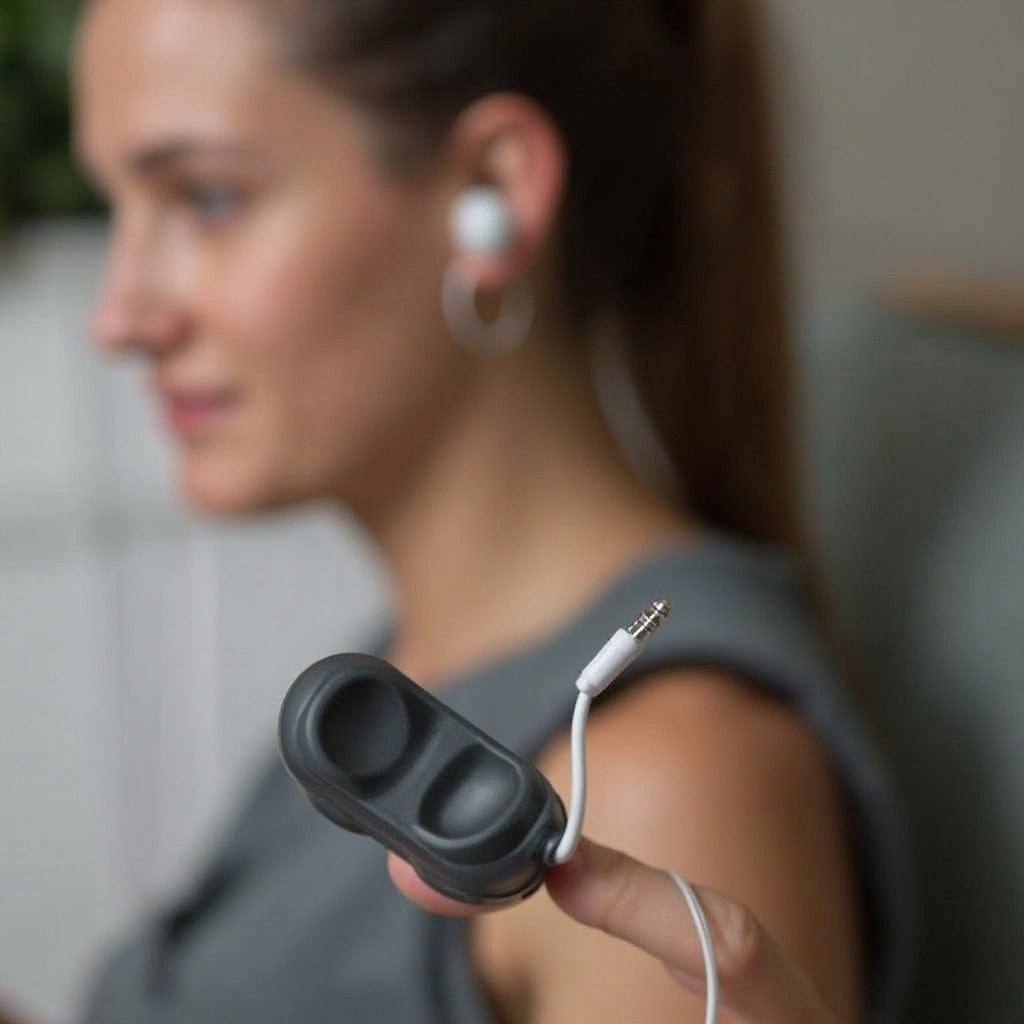
イヤホンの接続に進む前に、利用可能なタイプと接続オプションを理解することが重要です。JLabは、ユーザーのニーズに応じた異なる利点を持つ、ワイヤードとワイヤレスのイヤホンを提供しています。
JLabイヤホンの種類
- 有線イヤホン:3.5mmオーディオジャックで直接接続。
- ワイヤレスイヤホン:Bluetoothを利用してワイヤレス接続。
Bluetooth技術の概要
Bluetoothは短距離でのワイヤレス通信を可能にし、ワイヤレスイヤホンの機能にとって重要です。接続をスムーズにするためには、デバイスがBluetooth対応であることを確認することが重要です。
JLabイヤホンをスマートフォンに接続する方法
オプションを理解した後、多くのユーザーは最初にイヤホンをスマートフォンに接続します。これらの接続を効果的に行う方法を探ってみましょう。
iOSデバイス
- Bluetoothを有効化:設定にアクセスしてBluetoothをオンにします。
- イヤホンをペアリング:イヤホンケースを開いてペアリングモードを有効化し、デバイスリストから「JLabイヤホン」を選択します。
- 接続を確認:イヤホンが接続されたら、Bluetooth設定画面に「接続済み」と表示されます。
Androidデバイス
- Bluetoothを有効化:クイック設定を開くか、設定メニューからBluetoothをオンにします。
- イヤホンをペアリング:イヤホンをペアリングモードにするためにケースを開き、近くのデバイスから「JLabイヤホン」を選択します。
- 接続を確認:ペアリングが成功すると、Bluetoothメニューにイヤホンが接続されたと表示されます。
JLabイヤホンをコンピュータに接続する方法
スマートフォンの設定が完了したら、イヤホンをコンピュータに接続して多様な用途で利用したいかもしれません。ここでは、WindowsとMacシステムへの接続方法を紹介します。
Windows PC
- Bluetooth設定を開く:スタートをクリックし、設定 > デバイス > Bluetoothに進みます。
- イヤホンをペアリング:ケースを開いた状態で「Bluetoothまたはその他のデバイスを追加」を選択し、「Bluetooth」を選びます。リストから「JLabイヤホン」を見つけてクリックします。
- 接続を確認:デバイスメニューにイヤホンが接続されたと表示されます。
Macシステム
- Bluetooth環境設定を開く:Appleメニューにアクセスし、システム環境設定を選択してからBluetoothを選びます。
- イヤホンをペアリング:ケースを開いてイヤホンをペアリングモードにし、「JLabイヤホン」の横にある「接続」をクリックします。
- 接続を確認:ペアリングされると、接続されたとしてイヤホンがリストに表示されます。
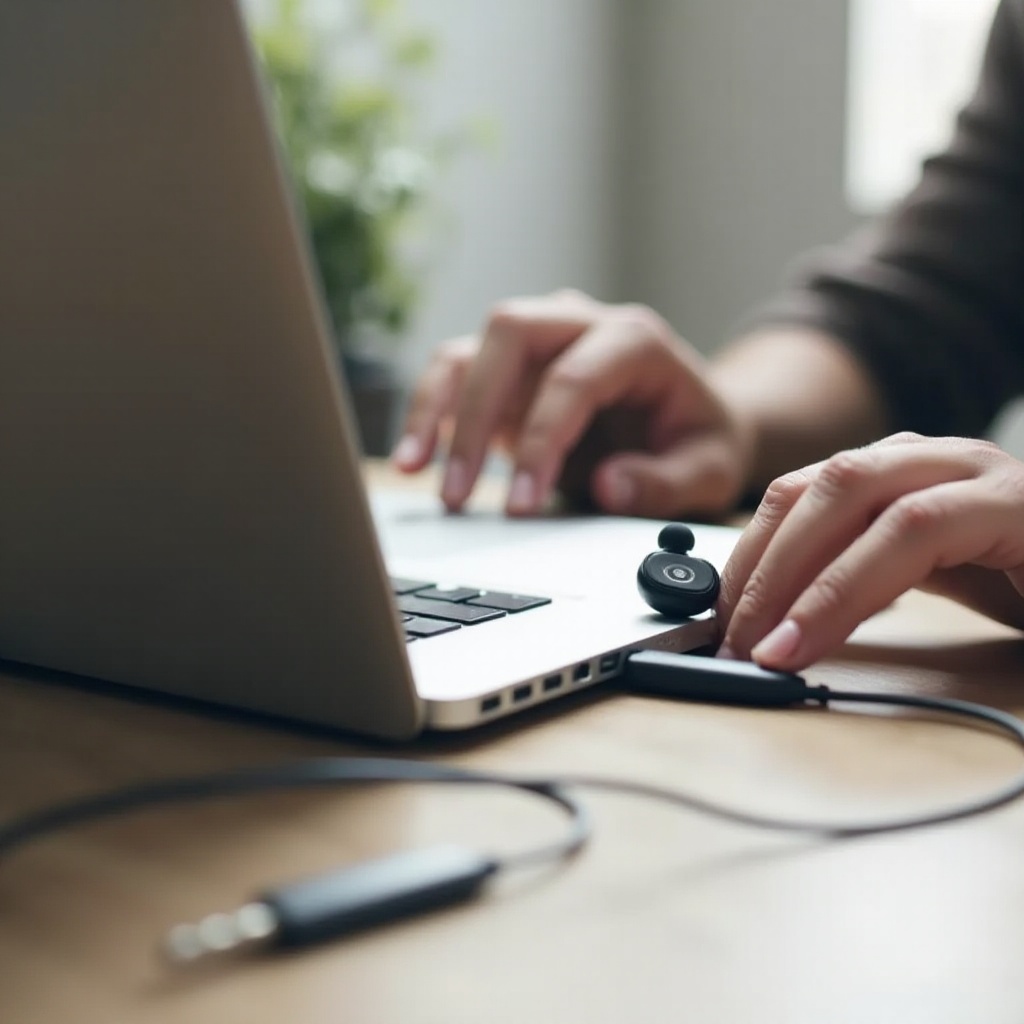
一般的な接続問題のトラブルシューティング
時にはJLabイヤホンの接続に問題が発生することがありますが、解決策があります。これらの問題の理解と解決により、リスニング体験が豊かになります。
一般的な問題と解決策
- 問題:Bluetoothメニューにイヤホンが表示されない。
-
解決策:イヤホンが充電されていてペアリングモードであることを確認してください。デバイスを再起動し、再試行してください。
-
問題:使用中の接続切断。
- 解決策:デバイスとイヤホンが範囲内にあり、干渉がないことを確認してください。
ファームウェアの更新とリセット
定期的なファームウェアの更新とデバイスのリセットで多くの問題を解決できます。
– ファームウェアの更新:お使いのモデルに適用される最新の更新をJLabのウェブサイトで確認してください。
– リセット:接続問題が続く場合は、ユーザーマニュアルの指示に従って工場出荷時リセットを実行してください。
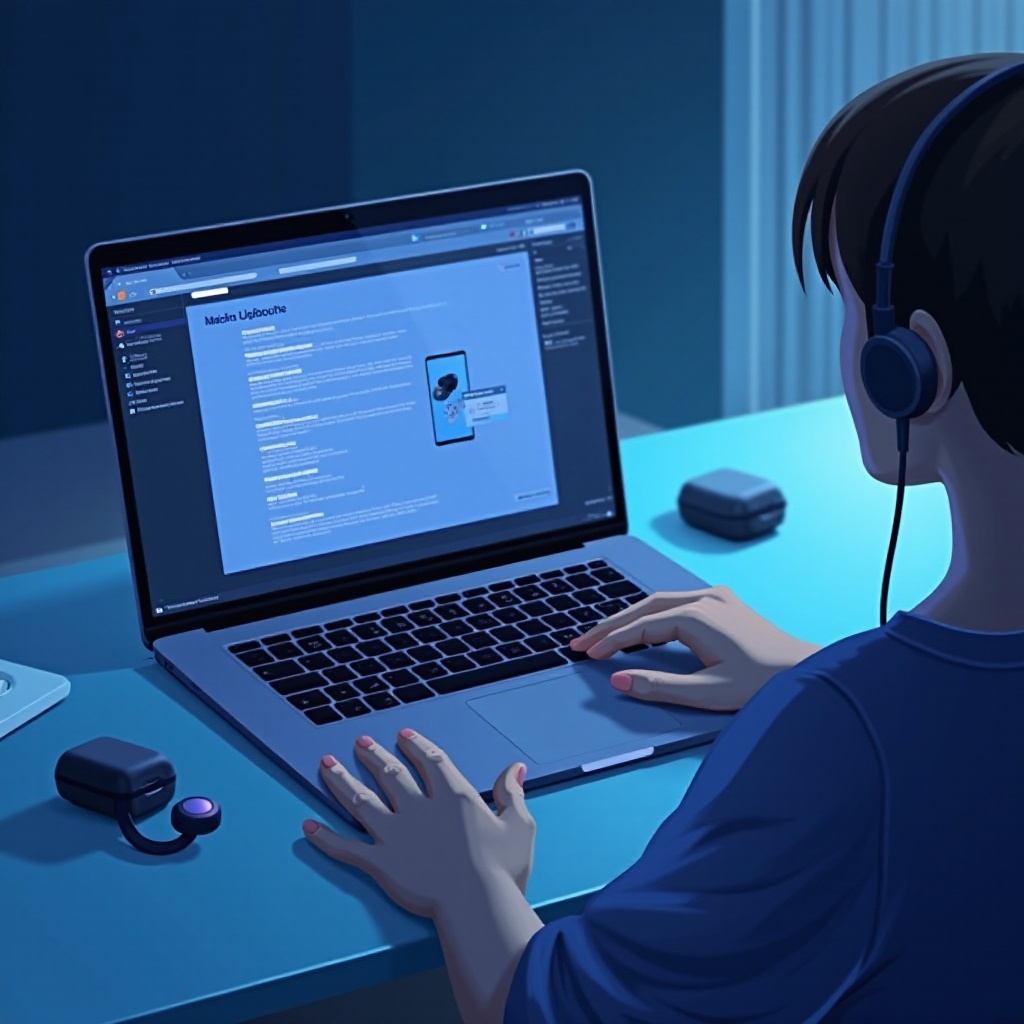
リスニング体験の向上
イヤホンが接続されたら、オーディオの質と快適さを最大限に引き出すための手順を踏むことが有益です。
アプリによる音のカスタマイズ
JLabアプリを利用して、音声プロファイルをカスタマイズし、自分の好みとリスニングニーズに合わせて音の体験を向上させることができます。
快適さと遮音性のためのヒント
快適で密着したフィットを確保するために以下のヒントを参考にしてください。
– 耳のサイズに合わせてイヤーチップを調整。
– 適切なサイズのイヤホンを使用して最適な音の遮音性を実現。
結論
JLabのイヤホンを効果的にさまざまなデバイスに接続することは、適切なガイダンスを持てば簡単です。接続手順、トラブルシューティング技術、パーソナライズのヒントを活用することで、優れたオーディオ体験を楽しむことができます。
よくある質問
JLabのイヤホンをリセットするにはどうすればいいですか?
タッチセンサーを10秒間押し続けて電源をオフにし、再びオンにしてリセットします。
JLabのイヤホンがBluetoothに接続できない場合はどうすればいいですか?
Bluetoothがアクティブで、イヤホンが充電されており、ペアリングモードになっていることを確認してください。問題が続く場合は、両方のデバイスを再起動してください。
JLabのイヤホンを複数のデバイスに同時に接続できますか?
通常、1台のデバイスにのみ接続されます。必要に応じて接続を解除し、新しいデバイスとペアリングしてください。