導入
AULA Bluetoothキーボードの接続は難しい作業ではありません。このガイドでは、お気に入りのデバイスとキーボードをペアリングするためのわかりやすい手順を紹介します。AULAのキーボードは、そのスタイリッシュなデザインと高い機能性で知られています。では、キーボードの接続手順に早速取り掛かりましょう。

キーボード用Bluetooth技術の理解
Bluetooth技術は、完全にワイヤレスなキーボード体験を楽しむために不可欠です。ケーブルの煩わしさを排除し、利便性とモビリティを提供します。Bluetoothの基本的な仕組みを理解することで、セットアップ中に生じる問題を簡単にトラブルシューティングできます。
Bluetoothプロトコルは、短距離でデータを交換することを可能にし、キーボードからデバイスに簡単にキー入力を送信できます。この理解により、初めてAULAキーボードをセットアップする際の謎を取り除くことができます。
AULAキーボード接続の準備
接続プロセスを開始する前に、使用しているデバイスとAULAキーボードの互換性を確認することが重要です。ほとんどのAULAキーボードはBluetooth対応デバイスと互換性がありますが、簡単な確認はいつでも良いアイデアです。
まず、キーボードをオンにし、ペアリングプロセス中に中断を避けるために十分に充電されていることを確認します。多くのキーボードには、ペアリングモードを開始するための特定のボタンやスイッチがありますので、お手持ちのモデルの取扱説明書を参照してこれらのコントロールを見つけてください。
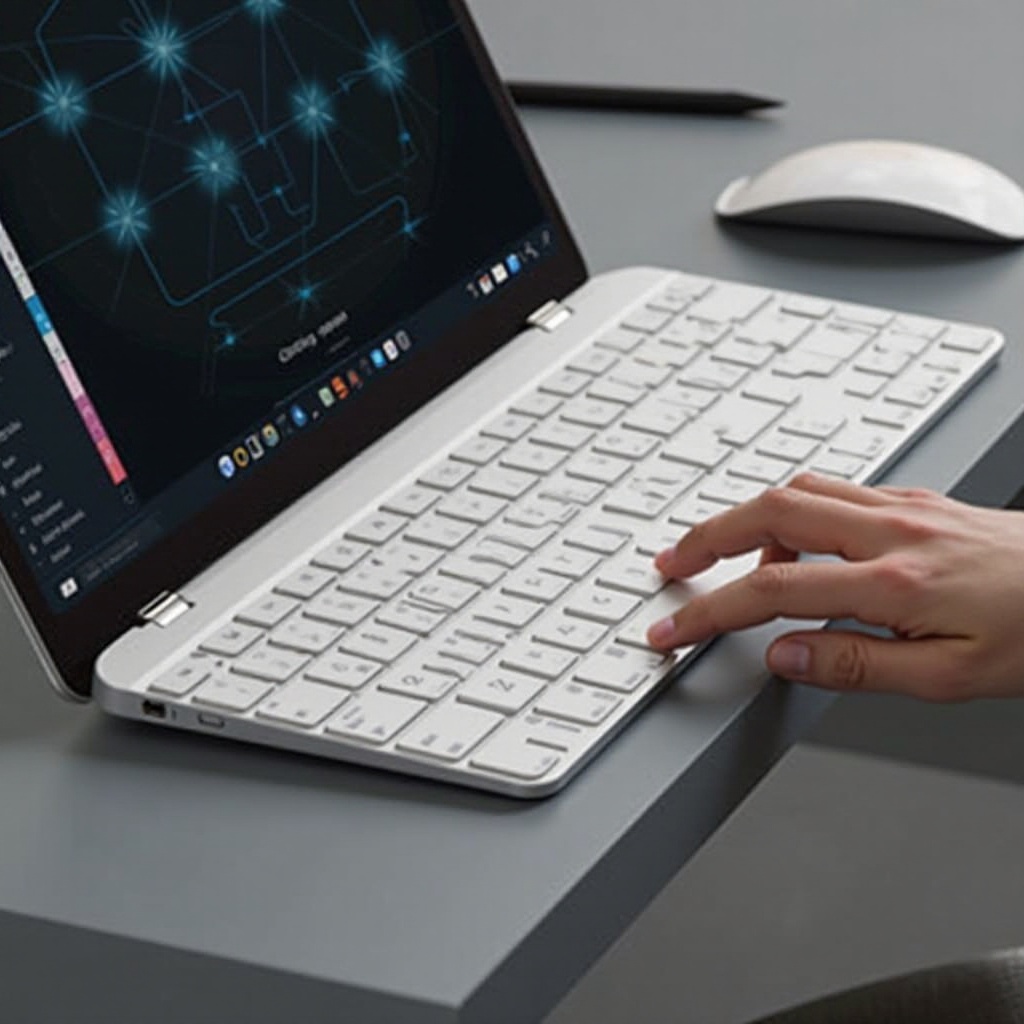
AULAキーボード接続のステップバイステップガイド
スムーズな接続を確保するための詳細なプラットフォームごとのガイドを以下に示します:
- Windowsデバイスへの接続
- PCの「設定」を開き、「デバイス」をクリックします。
- Bluetoothがアクティブでない場合はオンにします。
- 「Bluetoothまたはその他のデバイスを追加」をクリックし、「Bluetooth」を選択します。
- 専用のスイッチを使用してAULAキーボードのペアリングモードをアクティブにします。
-
キーボードの名前が表示されたら、クリックして接続します。
-
macOSデバイスへの接続
- 「システム環境設定」を開き、「Bluetooth」に移動します。
- Bluetoothがオンになっていることを確認します。
- キーボードのペアリングモードをアクティブにします。
-
AULAキーボードがデバイスリストに表示されたら、「接続」をクリックしてペアリングします。
-
iOSおよびAndroidデバイスへの接続
- 「設定」に移動し、「Bluetooth」に進みます。
- Bluetoothを「オン」に切り替えます。
- キーボードをペアリングモードにします。
- デバイスリストからキーボードを選択して接続します。
一般的な接続問題のトラブルシューティング
キーボードが利用可能デバイスのリストに表示されない場合や、断続的な接続性の問題に直面することがあります。AULAキーボードが検出されない場合は、ペアリングモードになっていることを確認します。覚えておいてください、ペアリングモードは未使用のままの数分後に非アクティブになることがあります。
接続の途切れを防ぐために、干渉を確認してください。デバイス同士を近くに保ち、Bluetooth信号を妨げる可能性のある壁や金属物などの障害物を減らします。それでも解決しない場合は、デバイスのBluetooth設定をリセットすることにより、問題が解決されることがあります。キーボード自体の再起動も併せて試してください。
安定したBluetooth接続を維持するためのヒント
一貫したBluetoothパフォーマンスは、効果的なデバイスの配置に大きく依存します。キーボードとペアリングしたデバイスを最適な範囲内に保ち、潜在的な信号障害物を取り除きます。
キーボードと接続デバイスのファームウェアを定期的に更新することで、最新のBluetooth標準に合わせて互換性を維持し、潜在的な接続問題を最小限に抑えます。この定期的なメンテナンスは、AULAキーボードの寿命を延ばすのに役立ちます。
結論
これらの簡単な手順により、AULA Bluetoothキーボードがすぐに使えるようになります。これらの実用的なヒントは、安定した接続の維持にも役立ち、シームレスなユーザー体験を提供します。ワイヤレスキーボードがもたらす自由を享受し、AULAが提供する豊富な機能を探求して、生産性と楽しみを向上させましょう。
よくある質問
どのようにしてAULA Bluetoothキーボードをリセットできますか?
リセット手順についてはユーザーマニュアルを参照してください。通常、特定のキーを押しながらデバイスを再起動することが含まれます。
AULA Bluetoothキーボードのバッテリーはどのくらい持ちますか?
バッテリー寿命はモデルによって異なりますが、通常、フル充電で数週間から数ヶ月持ちます。
AULAキーボードを複数のデバイスに接続できますか?
はい、多くのモデルが複数のデバイスへの接続をサポートしています。デバイス間の切り替えについては、モデルの指示を確認してください。