Introduction
AirPods มอบประสบการณ์การฟังที่ราบรื่น ทำให้เป็นเพื่อนร่วมงานที่สมบูรณ์แบบสำหรับแล็ปท็อป Lenovo ไม่ว่าคุณจะทำงาน ดูหนัง หรือเพลิดเพลินกับเพลง การจับคู่ AirPods กับแล็ปท็อป Lenovo ของคุณจะกำจัดความยุ่งเหยิงของสายเคเบิล ให้คุณเพลิดเพลินกับอิสระไร้สายและคุณภาพเสียงที่ยอดเยี่ยม คู่มือนี้จะช่วยให้คุณรู้จักขั้นตอนต่างๆ ที่จำเป็นสำหรับการเชื่อมต่ออุปกรณ์ของคุณอย่างราบรื่น ให้คุณเพลิดเพลินกับเสียงระดับสูงได้โดยใช้ความพยายามน้อยที่สุด
Preparing Your Devices
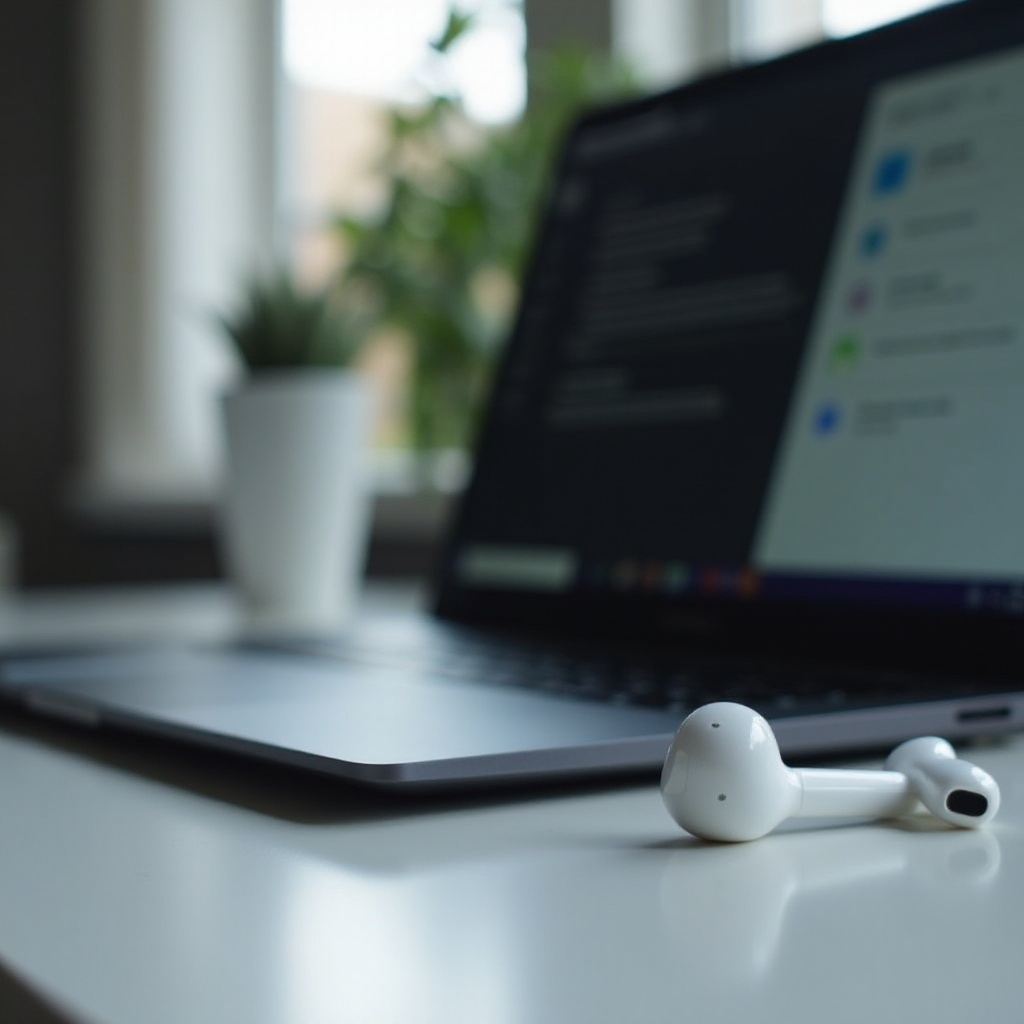
ก่อนที่เราจะจับคู่อุปกรณ์กัน, จำเป็นต้องตรวจสอบให้อุปกรณ์พร้อมสำหรับการเชื่อมต่อที่ง่ายดาย
-
ตรวจสอบความเข้ากันได้ของ Bluetooth: ยืนยันว่าแล็ปท็อป Lenovo ของคุณมี Bluetooth เพื่อทำเช่นนี้, ไปที่ ‘Settings’ จากเมนู Start, คลิกที่ ‘Devices’ และตรวจสอบว่า ‘Bluetooth & other devices’ ปรากฏหรือไม่ หากพบว่า Bluetooth อยู่ คุณพร้อมที่จะดำเนินการต่อได้
-
ตรวจสอบให้อุปกรณ์ชาร์จเต็มและอัปเดต: AirPods ที่ชาร์จเต็มสามารถลดปัญหาการเชื่อมต่อได้ ในทำนองเดียวกัน, ตรวจสอบว่าไดรเวอร์ Bluetooth ของแล็ปท็อป Lenovo ของคุณได้รับการอัปเดตโดยเยี่ยมชมเว็บไซต์ทางการของ Lenovo หรือใช้ซอฟต์แวร์ Lenovo Vantage
เมื่อเตรียมอุปกรณ์เสร็จแล้ว ให้เราไปยังขั้นตอนการจับคู่
Step-by-Step Guide to Pairing AirPods with Lenovo Laptop
นี่คือขั้นตอนในการเชื่อมต่อ AirPods ของคุณกับแล็ปท็อป Lenovo ของคุณอย่างราบรื่น:
- เปิดใช้งาน Bluetooth บนแล็ปท็อป Lenovo:
- เข้าถึงเมนู Start และเลือก ‘Settings’
- คลิกที่ ‘Devices’ ตามด้วย ‘Bluetooth & other devices’
-
สลับตัวสวิทช์ Bluetooth ไปที่ ‘On’
-
นำ AirPods เข้าสู่โหมดจับคู่:
- เปิดกล่อง AirPods ของคุณโดยที่ยังมี AirPods อยู่ภายใน
-
กดและถือปุ่มเล็กๆ ที่ด้านหลังของกล่องจนกระทั่งไฟเริ่มกระพริบสีขาว นี้หมายถึงว่า AirPods อยู่ในโหมดจับคู่
-
เชื่อมต่อ AirPods กับแล็ปท็อปของคุณ:
- ในแล็ปท็อป, ใน ‘Bluetooth & other devices’, คลิก ‘Add Bluetooth or other device’
- เลือกรายการ ‘Bluetooth’
- ค้นหาและเลือก AirPods ของคุณจากตัวเลือกที่แสดง อาจแสดงเป็น ‘AirPods’ หรือ ‘[Your Name]’s AirPods’
- คลิก ‘Connect’ และเมื่ออุปกรณ์จับคู่สำเร็จ แล็ปท็อปของคุณจะแจ้งเตือนว่าพร้อมใช้ AirPods แล้ว
เมื่อคุณจับคู่ AirPods ของคุณกับแล็ปท็อป Lenovo ของคุณแล้ว คุณสามารถเพลิดเพลินกับอิสระไร้สายของเสียง อย่างไรก็ตาม บางครั้งอาจมีปัญหาขึ้นในระหว่างกระบวนการเชื่อมต่อ
Troubleshooting Common Issues
บางครั้งผู้ใช้ประสบปัญหาระหว่างการจับคู่ นี่คือวิธีแก้ไขปัญหาทั่วไปเพื่อให้แน่ใจว่าการเชื่อมต่อทำงานดี
- AirPods ไม่ปรากฏในเมนู Bluetooth:
- ตรวจสอบว่า AirPods ของคุณใกล้เคียงกับแล็ปท็อปและไฟกล่องกำลังกะพริบ
- รีสตาร์ทบริการ Bluetooth บนแล็ปท็อปของคุณโดยสลับ Bluetooth ออกและเปิดใหม่ในการตั้งค่า
-
ถ้าปัญหายังคงอยู่ ให้รีสตาร์ทแล็ปท็อปของคุณและพยายามจับคู่ใหม่อีกครั้ง
-
แก้ปัญหาเสียงและการเชื่อมต่อ:
- หากคุณพบว่ามีการล่าช้าเสียงหรือการขาดหาย:
- ตรวจสอบว่าไม่มีอุปกรณ์ Bluetooth รบกวนอยู่ใกล้เคียง
- ลองลบ AirPods ออกจากรายการอุปกรณ์และเพิ่มใหม่อีกครั้ง
- ตรวจสอบว่า Windows ทั้งหมดและอัปเดตไดรเวอร์ Bluetooth ได้รับการติดตั้งทั้งหมด
เมื่อปัญหาเหล่านี้ได้รับการแก้ไขแล้ว คุณสามารถปรับคุณภาพเสียงได้อีก
Enhancing Your Audio Experience
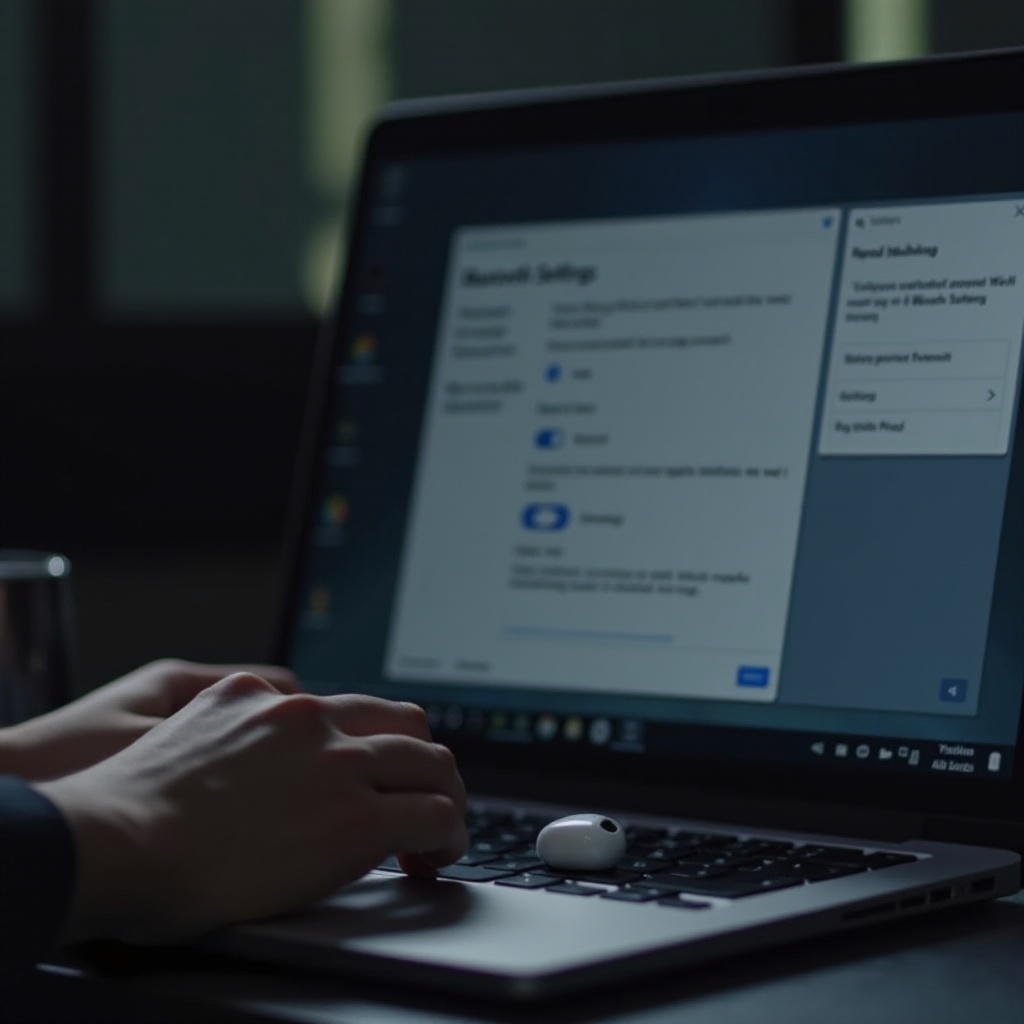
เมื่อคุณจับคู่ AirPods ของคุณแล้ว, ให้เราปรับตั้งค่าเสียงเพื่อปรับปรุงคุณภาพเสียง
- ปรับปรุงคุณภาพเสียง:
- คลิกขวาที่ไอคอนลำโพงในถาดระบบและเลือก ‘Open Sound settings’
-
ตรวจสอบว่าเลือก AirPods อยู่ภายใต้ ‘Output’ คลิก ‘Device properties’ แล้วสำรวจ ‘Additional device properties’ เพื่อทำการปรับเปลี่ยนที่จำเป็น
-
สำรวจความสามารถเสริมและการตั้งค่า:
- แล็ปท็อป Lenovo อาจมีการปรับเสียงเฉพาะ ภายใต้ ‘Enhancements’ ในคุณสมบัติอุปกรณ์ของคุณ ให้มองหาตัวเลือกเช่น bass boost หรือ virtual surround
คุณลักษณะเหล่านี้จะช่วยปรับปรุงประสบการณ์การฟังของคุณ ทำให้แน่ใจว่าคุณพร้อมใช้เสียงคุณภาพดีที่สุดที่สามารถทำได้เมื่อใช้ AirPods กับแล็ปท็อป Lenovo ของคุณ
Conclusion
การจับคู่ AirPods ของคุณกับแล็ปท็อป Lenovo ของคุณสามารถให้อิสระไร้สายที่ไม่เปรียบเสมือนและประสบการณ์เสียงที่ยอดเยี่ยม โดยติดตามคู่มือที่ครอบคลุมนี้ คุณสามารถให้แน่ใจว่าการเชื่อมต่อนี้สำเร็จพร้อมกับปรับการตั้งค่าเสียงให้สอดคล้องกับความชอบของคุณเพลิดเพลินกับมีเดียของคุณโดยไม่มีความยุ่งเหยิงของสายเคเบิล
คำถามที่พบบ่อย
ทำไม AirPods ของฉันจึงไม่เชื่อมต่อกับแล็ปท็อป Lenovo ของฉัน?
ตรวจสอบว่า Bluetooth ของแล็ปท็อปเปิดและใช้งานได้ ตรวจสอบว่า AirPods อยู่ในโหมดจับคู่และตรวจสอบการแทรกแซงของอุปกรณ์
ฉันสามารถใช้ AirPods กับแล็ปท็อป Lenovo ที่ไม่มี Bluetooth ได้หรือไม่?
ได้, โดยใช้อะแดปเตอร์หรือดองเกิล USB Bluetooth เพื่อเปิดใช้งานความสามารถ Bluetooth บนแล็ปท็อปที่ไม่มีการรองรับในตัว
ฉันจะปรับปรุงคุณภาพเสียงของ AirPods บนแล็ปท็อป Lenovo ได้อย่างไร?
ปรับ ‘คุณสมบัติอุปกรณ์’ ภายใต้การตั้งค่าเสียงและสำรวจการปรับปรุงเช่นการเพิ่มเบสหรือการลดเสียงรบกวนเพื่อเสียงที่ดียิ่งขึ้น