บทนำ
หูฟัง JLab มีชื่อเสียงในการให้คุณภาพเสียงที่ยอดเยี่ยมและความสบาย คู่มือฉบับนี้มีขั้นตอนง่าย ๆ ในการช่วยให้คุณเชื่อมต่อหูฟัง JLab กับอุปกรณ์หลากหลาย เพื่อประสบการณ์การฟังที่ไร้รอยต่อ
ทำความเข้าใจกับตัวเลือกการเชื่อมต่อของหูฟัง JLab
ก่อนที่คุณจะเริ่มต้นเชื่อมต่อหูฟัง สิ่งสำคัญคือการทำความเข้าใจประเภทและตัวเลือกการเชื่อมต่อที่มีให้ JLab นำเสนอหูฟังแบบมีสายและไร้สาย ซึ่งแต่ละประเภทมีความได้เปรียบต่าง ๆ ตามความต้องการของผู้ใช้
ประเภทของหูฟัง JLab
- หูฟังแบบมีสาย: เชื่อมต่อโดยตรงผ่านแจ็คเสียงขนาด 3.5 มม.
- หูฟังแบบไร้สาย: ใช้บลูทูธสำหรับการเชื่อมต่อแบบไร้สาย
ภาพรวมของเทคโนโลยีบลูทูธ
บลูทูธสามารถทำให้การสื่อสารแบบไร้สายเกิดขึ้นในระยะทางสั้น ๆ ซึ่งเป็นหลักในการทำงานของหูฟังไร้สาย การตรวจสอบให้แน่ใจว่าอุปกรณ์ของคุณรองรับบลูทูธเป็นกุญแจสำคัญในการเชื่อมต่อที่ราบรื่น
วิธีเชื่อมต่อหูฟัง JLab กับสมาร์ทโฟนของคุณ
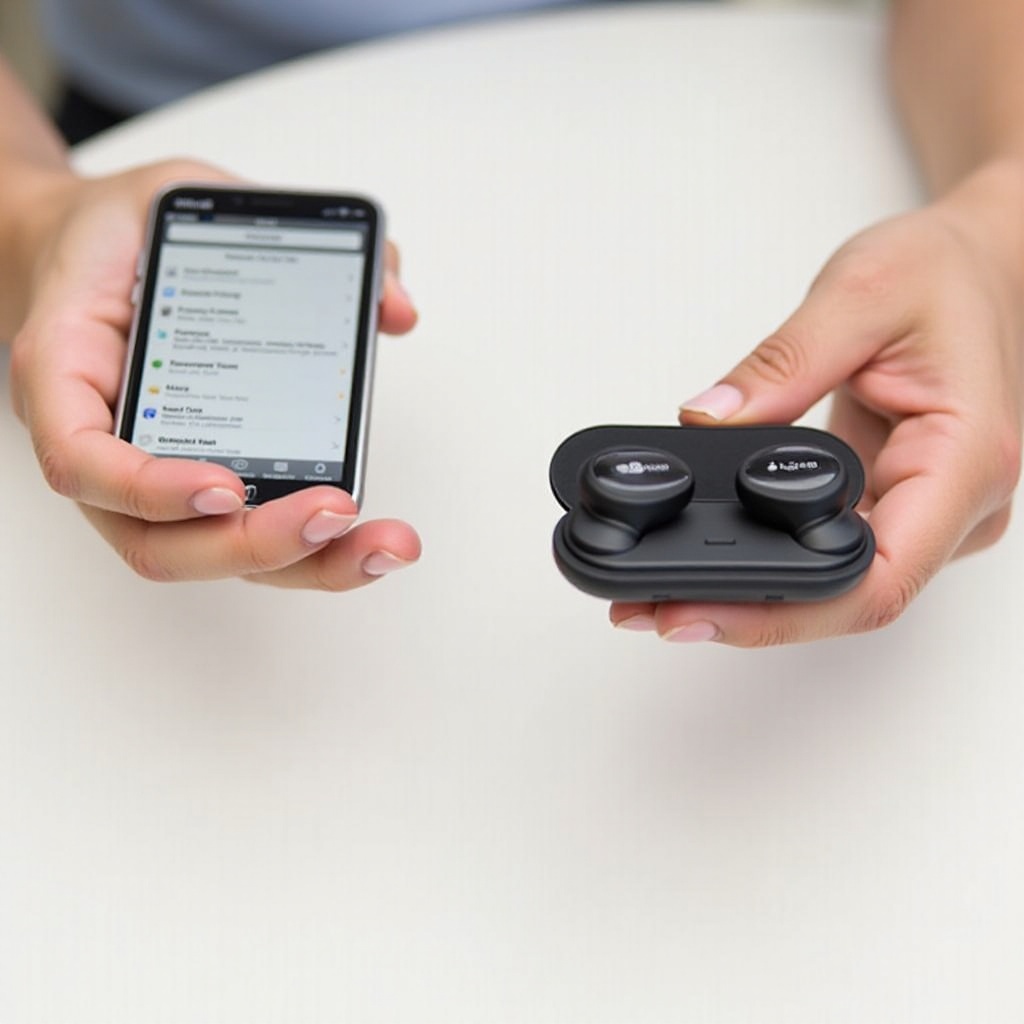
หลังจากทำความเข้าใจตัวเลือกในการเชื่อมต่อ ผู้ใช้ส่วนใหญ่เริ่มต้นโดยการเชื่อมต่อหูฟังของพวกเขากับสมาร์ทโฟน มาศึกษาวิธีการเชื่อมต่อเหล่านี้อย่างมีประสิทธิภาพ
อุปกรณ์ iOS
- เปิดใช้งานบลูทูธ: เข้าถึงการตั้งค่าและเปิดบลูทูธ
- จับคู่หูฟัง: เปิดฝาหูฟังเพื่อเปิดโหมดจับคู่ จากนั้นเลือก ‘JLab Earbuds’ จากรายการอุปกรณ์
- ยืนยันการเชื่อมต่อ: เมื่อหูฟังเชื่อมต่อแล้ว จะปรากฏว่า ‘Connected’ บนหน้าจอการตั้งค่าบลูทูธ
อุปกรณ์ Android
- เปิดใช้งานบลูทูธ: เปิดการตั้งด่วนหรือเข้าถึงผ่านเมนูการตั้งค่าเพื่อเปิดบลูทูธ
- จับคู่หูฟัง: ตรวจสอบให้แน่ใจว่าหูฟังอยู่ในโหมดจับคู่โดยเปิดฝาและเลือก ‘JLab Earbuds’ จากอุปกรณ์ใกล้เคียง
- ยืนยันการเชื่อมต่อ: การจับคู่สำเร็จจะมีการแสดงว่าหูฟังเชื่อมต่อในเมนูบลูทูธของคุณ
การเชื่อมต่อหูฟัง JLab กับคอมพิวเตอร์
เมื่อเชื่อมต่อกับสมาร์ทโฟนเสร็จแล้ว คุณอาจต้องการเชื่อมต่อหูฟังกับคอมพิวเตอร์ของคุณเพื่อการใช้งานที่หลากหลาย นี่คือวิธีที่คุณสามารถเชื่อมต่อกับระบบ Windows และ Mac
พีซี Windows
- เปิดการตั้งค่าบลูทูธ: คลิก Start แล้วไปที่ Settings > Devices > Bluetooth
- จับคู่หูฟัง: โดยเปิดฝา ให้เลือก ‘Add Bluetooth or other devices’ แล้วเลือก ‘Bluetooth’ หาและคลิก ‘JLab Earbuds’ ในรายการ
- ยืนยันการเชื่อมต่อ: หูฟังของคุณจะปรากฏว่าเชื่อมต่อแล้วในเมนูอุปกรณ์
ระบบ Mac
- เปิดการตั้งค่าบลูทูธ: เข้าถึงเมนู Apple เลือก System Preferences แล้วบลูทูธ
- จับคู่หูฟัง: ตั้งหูฟังในโหมดจับคู่โดยเปิดฝาและคลิก ‘Connect’ ข้าง ‘JLab Earbuds’
- ยืนยันการเชื่อมต่อ: คุณจะเห็นว่าหูฟังถูกบันทึกว่าถูกเชื่อมต่อเมื่อจับคู่

แก้ไขปัญหาการเชื่อมต่อทั่วไป
บางครั้งผู้ใช้อาจพบกับความท้าทายในการเชื่อมต่อหูฟัง JLab แต่มีวิธีแก้ไขที่สามารถทำได้ การเข้าใจและแก้ไขปัญหานี้จะเพิ่มความเพลิดเพลินในการฟังของคุณ
ปัญหาและวิธีแก้ไขทั่วไป
- ปัญหา: หูฟังไม่ปรากฏในเมนูบลูทูธ
-
วิธีแก้ไข: ตรวจสอบให้แน่ใจว่าหูฟังมีการชาร์จและอยู่ในโหมดจับคู่ รีสตาร์ทอุปกรณ์ของคุณและลองอีกครั้ง
-
ปัญหา: การหลุดออกระหว่างการใช้งาน
- วิธีแก้ไข: ตรวจสอบให้อุปกรณ์ของคุณและหูฟังอยู่ภายในระยะที่รองรับและไม่มีสัญญาณรบกวน
อัพเดตเฟิร์มแวร์และการรีเซ็ต
อัพเดตเฟิร์มแวร์และรีเซ็ตอุปกรณ์เป็นประจำสามารถแก้ไขปัญหาหลาย ๆ อย่าง:
– อัพเดตเฟิร์มแวร์: เข้าชมเว็บไซต์ JLab สำหรับอัพเดตล่าสุดที่เหมาะกับรุ่นของคุณ
– รีเซ็ต: ปฏิบัติการรีเซ็ตโรงงานตามคำแนะนำในคู่มือผู้ใช้หากปัญหาการเชื่อมตัวยังคงอยู่
เพิ่มประสิทธิภาพการฟังของคุณ
เมื่อหูฟังของคุณถูกเชื่อมต่อ การใช้วิธีในการเพิ่มประสิทธิภาพของคุณภาพเสียงและความสบายเป็นประโยชน์
ปรับแต่งเสียงผ่านแอพ
ปรับแต่งประสบการณ์การฟังของคุณโดยใช้แอพ JLab ที่ให้คุณปรับโปรไฟล์เสียงให้เหมาะสมกับความต้องการและความพึงพอใจในการฟัง
เคล็ดลับสำหรับความสบายและการกันเสียงรบกวน
มั่นใจว่าพอดีกับหูของคุณด้วยเคล็ดลับเหล่านี้:
– ปรับปลายหูฟังให้เหมาะสมกับขนาดหูของคุณ
– ใช้ขนาดหูฟังที่เหมาะสมเพื่อการกันเสียงรบกวนมากที่สุด
สรุป
เชื่อมต่อหูฟัง JLab ได้อย่างมีประสิทธิภาพกับอุปกรณ์หลากหลายทำได้ง่ายด้วยคำแนะนำที่ถูกต้อง การใช้ขั้นตอนการเชื่อมต่อ เทคนิคการแก้ไขปัญหา และเคล็ดลับการปรับตัวจะช่วยให้คุณได้รับประสบการณ์เสียงที่ยอดเยี่ยม
คำถามที่พบบ่อย
จะรีเซ็ตหูฟัง JLab ของฉันได้อย่างไร?
กดจุดสัมผัสค้างไว้ 10 วินาทีเพื่อปิด จากนั้นเปิดใหม่อีกครั้งเพื่อรีเซ็ต
ฉันควรทำอย่างไรถ้าหูฟัง JLab ของฉันไม่สามารถเชื่อมต่อกับ Bluetooth ได้?
ตรวจสอบว่า Bluetooth เปิดใช้งานอยู่ หูฟังมีการชาร์จและอยู่ในโหมดจับคู่ หากยังมีปัญหาให้รีสตาร์ททั้งสองอุปกรณ์
ฉันสามารถเชื่อมต่อหูฟัง JLab กับอุปกรณ์หลายตัวในเวลาเดียวกันได้หรือไม่?
โดยปกติแล้วจะเชื่อมต่อกับอุปกรณ์เพียงหนึ่งตัวในแต่ละครั้ง ถอดการเชื่อมต่อและจับคู่กับอุปกรณ์ใหม่เมื่อจำเป็น