Giriş
32 inç Onn TV’nizin fotoğraf modunda kalmış olması, rahatlama ve eğlence zamanınızı aksatabilir. Bu sorunu hızlı bir şekilde çözmek, kesintisiz TV kullanımını sağlamak için önemlidir. Neyse ki, bu sorunu etkili bir şekilde düzeltmek için basit çözümler mevcut. Bu kapsamlı rehberde, Onn TV’nizi normal çalışmasına geri döndürmek için gerekli adımları nasıl gerçekleştireceğinizi öğreneceksiniz, böylece içeriğinizin keyfini sorunsuz çıkarabilirsiniz.
Onn TV’lerde Fotoğraf Modunu Anlamak
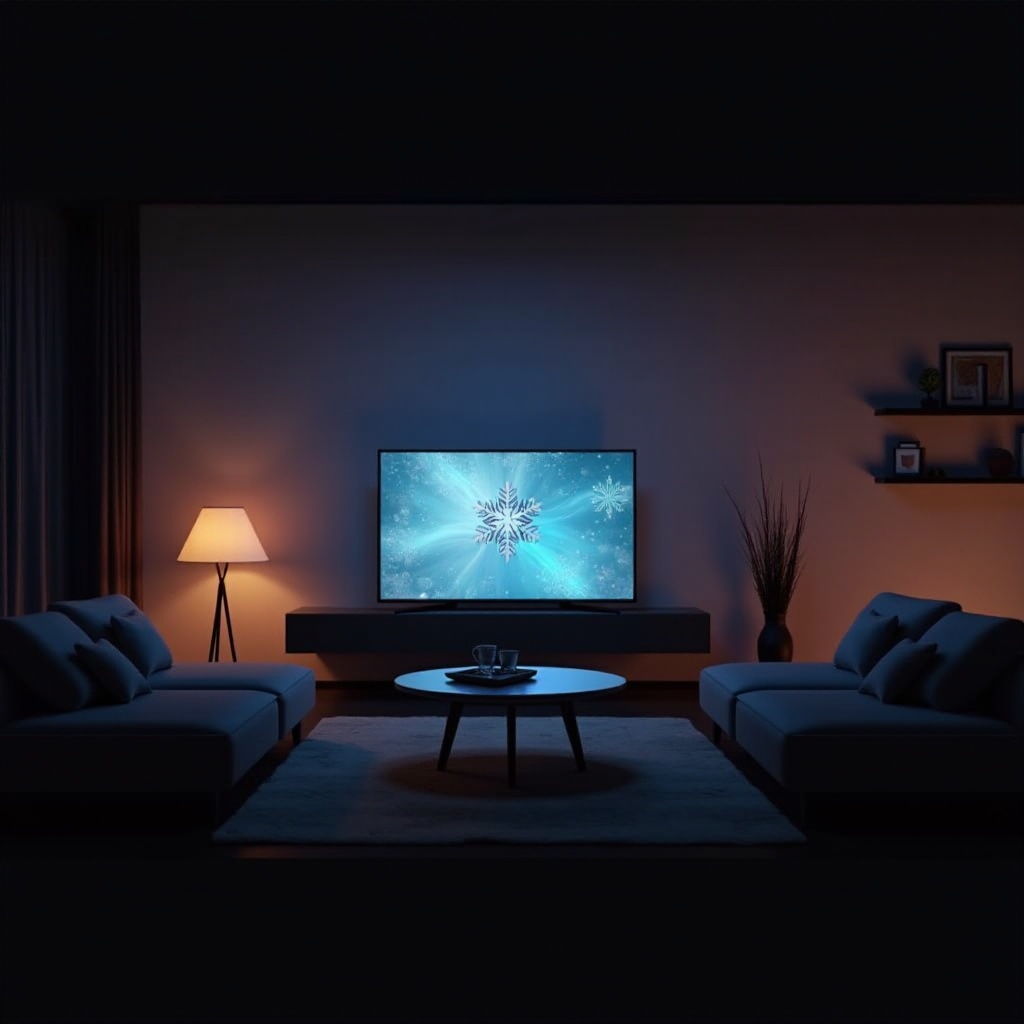
Onn TV’nizde karşılaştığınız sorunu teşhis etmek için fotoğraf modunun amacını ve işlevselliğini anlamak önemlidir. Fotoğraf modu, TV’nin iç olarak depolanan veya harici cihazlar aracılığıyla bağlantı kurulan görüntüleri kullanarak dijital bir fotoğraf çerçevesi gibi görüntüler sunmasına olanak tanır.
Faydalı olsa da, çeşitli faktörler nedeniyle bu modda takılı kalmış olabilir. TV’nizin bu modda neden takılı kalmış olabileceğini bilmek, sorunu hafifletmek için çözüm yolu oluşturmanıza yardımcı olur ve hızlı ve etkili bir çözüm bulmaya odaklanır.
Fotoğraf Modunun Tanımı ve Amacı
Fotoğraf modu, televizyonunuzu görsel içerikler için estetik bir ekrana dönüştürür. Bu mod USB sürücüler, galeri uygulamaları veya çevrimiçi platformlar aracılığıyla görüntülerin sunulması için etkinleştirilir ve benzersiz bir izleme deneyimi sağlar.
Fotoğraf Modunda Kalma Nedenleri
TV’nizin fotoğraf modunda takılı kalmasına neden olabilecek birkaç faktör vardır, bu faktörler arasında arızalı uzaktan kumandalar, yanlış düğme basımları, hatalı yazılım ayarları veya TV yazılımındaki beklenmedik hatalar yer alır. Bu nedenleri anlamak, sorunu verimli bir şekilde çözmek ve istenen TV fonksiyonunu yeniden sağlamak için temel oluşturur.
Sorunu Çözmek İçin Sorun Giderme Adımları
Fotoğraf modunun ne olduğunu anladıktan sonra, TV’nizin normal işlemini geri getirmek için tasarlanmış pratik çözümlerle sorun giderme işlemlerini başlatın. Bu adımlar basittir ve genellikle profesyonel tamir hizmetlerine gerek kalmadan etkili sonuçlar verir.
Uzaktan Kumanda Ayarlarını Doğrulama ve Sıfırlama
- Uzaktan Kumanda Düğmelerini İnceleyin: Düğmelerin yanıt verir durumda olduğundan ve sıkışmadığından emin olun. Eğer uzaktan kumanda tepkisiz görünüyorsa pilleri değiştirmeyi düşünün.
- Uzaktan Kumandayı Sıfırla: Uzaktan kumanda sıfırlaması küçük sorunları giderebilir. Pilleri çıkarın, depolanan enerjiyi boşaltmak için her düğmeye basın ve kontrolü başlatmak için yeni pilleri takın.
Onn TV’nizi Güç Döngülendirin
Güç döngüsünü gerçekleştirmek geçici aksaklıkları temizler:
– TV’yi uzaktan kumanda veya fiziksel düğme ile kapatın.
– TV’yi birkaç dakika boyunca güç kaynağından çıkarın.
– TV’yi yeniden bağlayın ve tekrar açın.
Fabrika Ayarlarına Sıfırlama Yapın
Diğer çözümler başarısız olursa, fabrika ayarlarına sıfırlama gerekli olabilir. Bu işlem varsayılan ayarları geri yükler ve olası yazılım hatalarını düzeltir, ancak tüm özelleştirilmiş ayarlar kaybolur.
- TV’nin ayarlar menüsüne erişin.
- ‘Sistem’i seçin ve ‘Fabrika Ayarlarına Sıfırla’ya devam edin.
- Sıfırlamayı onaylamak ve tamamlamak için ekrandaki adımları takip edin.
Yazılım ve Donanım Güncellemeleri
Başarılı sorun giderme sonrası, yazılım ve donanımı düzenli güncellemek tekrarlayan sorunları önler. Çoğu zaman güncellemeler bilinen hataları düzeltir, işlevselliği artırır ve sürdürülebilir performans için gerekli yeni özellikleri barındırır.
Donanım Yazılımının Güncel Tutulmasının Önemi
Donanım yazılımı güncellemeleri, TV’nin donanım ve yazılım bileşenleri arasında optimal etkileşimi sağlar, hataları ortadan kaldırır ve genel performansı artırır.
Onn TV’ler için Güncellemeleri Kontrol Etme ve Yükleme
- Ayarlar Menüsüne Gidin: TV ayarlar menüsüne erişin.
- Sistem Güncellemeleri Seçin: Güncellemelerin mevcut olup olmadığını doğrulayın.
- Güncellemeleri Kurun: Mevcut güncellemeleri uygulamak için yönergeleri takip edin.
Güncel donanım yazılımını korumak, tipik sorunları önlemekle ilişkilidir, sorun giderme sonrası kesintisiz TV işleyişi için bir tampon oluşturur.
Gelişmiş Sorun Giderme Teknikleri
Temel adımlar sorunu çözmüyorsa, çevresel bağlantılara odaklanan ve akıllı telefon kontrolü kullanarak potansiyel çözümler bulan daha derin sorun giderme yöntemlerini düşünün.
HDMI ve Çevresel Cihaz Bağlantılarını Kontrol Etme
Harici bağlantıları stabilite ve olası hatalar için inceleyin:
– Tüm HDMI port bağlantılarının sağlam olduğunu doğrulayın.
– Harici eklemeler olmadan TV’yi bağlantısını kesin, yeniden bağlayın ve test edin.
TV Ayarlarını Akıllı Telefon Uygulamalarıyla Yönetme
Uygulamalar ek yönetim yetenekleri sağlar:
– Onn TV modeliniz için akıllı telefonunuza uyumlu uygulamaları yükleyin.
– Normal işletim durumunu geri kazandırmak için takılmış ayarları ayarlamak için uygulama kontrollerini kullanın.
Bu gelişmiş adımlar, sorun giderme yeterli olmadığında profesyonel yardım için bir köprü olabilir.
Profesyonel Yardım Gerektiğinde
Belirli durumlarda profesyonel desteğe başvurmak gerekebilir. Standart yöntemlerle çözülemeyen kalıcı sorunlar uzman temizliği veya tamir gerektirir.
Kalıcı Sorunları Tanıma
Sürekli değişmeyen ekran ayarları veya sürekli tepkisizlik gibi sorun giderme çabalarına direnç gösteren devam eden sorunları tanıyın.
Onn Destek ile Nasıl İletişime Geçilir
- Kullanıcı kılavuzuna danışın veya çevrimiçi olarak destek iletişim bilgilerini arayın.
- Karşılaşılan sorunlar ve denen çözümler hakkında detaylar hazırlayın.
- Gerekli onarım tedbirlerini kolaylaştırmak için tavsiye alın.
Sonuç
Verilen prosedürlere dikkatle uyarak, Onn TV’nizin fotoğraf modunda takılı kalma sorununu başarıyla çözmelisiniz. Keşfedilen çözümler, basit çözümlerden yazılım meselelerine kadar çeşitli olası nedenleri ele alır, televizyon deneyiminizi sağlam bir şekilde geri yüklemeyi hedefler. Başlangıçtaki sorun giderme genellikle yeterlidir, böylece TV içeriğinizin keyfini istediğiniz gibi sorunsuz bir şekilde çıkarabilirsiniz.
Sıkça Sorulan Sorular
Onn TV’m sorun giderme adımlarına yanıt vermezse ne yapmalıyım?
Eğer sorun denemelere rağmen devam ederse, özel model sorunlarını çözmek için Onn desteğiyle iletişime geçilmesi tavsiye edilir.
32 inç Onn TV’m fotoğraf modunda takılırsa, teknik uzmanlık olmadan düzeltebilir miyim?
Kesinlikle! Uzaktan kumanda ayarlarını kontrol etmek ve güç döngüsü gibi birçok basit çözüm, ileri seviye teknik beceriler gerektirmez.
Fabrika ayarlarına sıfırlama yapmam ayarlarımı siler mi?
Evet, TV’nizi fabrika ayarlarına sıfırlamak, tüm kişiselleştirilmiş yapılandırmaları silerek ayarları varsayılana döndürecektir, bu da kalıcı yazılım sorunlarını ele almak için faydalıdır.