บทนำ
การเชื่อมต่อคีย์บอร์ดบลูทูธ AULA ของคุณไม่จำเป็นต้องเป็นเรื่องยุ่งยาก ด้วยคำแนะนำนี้ คุณจะพบคำแนะนำที่ง่ายต่อการติดตามสำหรับการจับคู่คีย์บอร์ดของคุณกับอุปกรณ์ที่คุณชื่นชอบ คีย์บอร์ด AULA มีชื่อเสียงในด้านดีไซน์ที่สวยงามและความสามารถที่สูง ไปดูกระบวนการเชื่อมต่อคีย์บอร์ดของคุณกันอย่างรวดเร็ว
การทำความเข้าใจเทคโนโลยีบลูทูธสำหรับคีย์บอร์ด
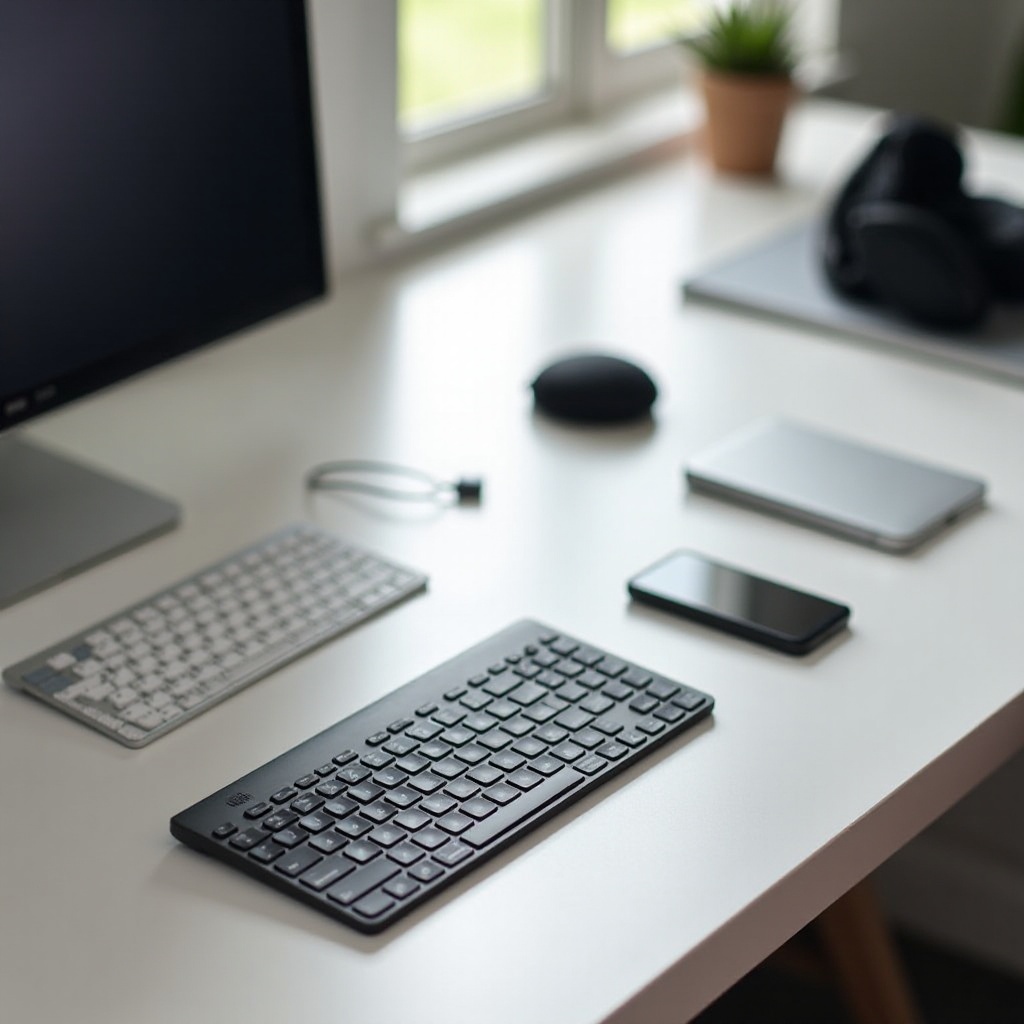
เทคโนโลยีบลูทูธเป็นสิ่งสำคัญสำหรับการเพลิดเพลินกับคีย์บอร์ดแบบไร้สายอย่างสมบูรณ์ มันช่วยให้สามารถสื่อสารระหว่างอุปกรณ์โดยไม่มีความยุ่งยากเรื่องสายเคเบิล ให้ความสะดวกและความคล่องตัว โดยการทราบพื้นฐานการทำงานของบลูทูธ คุณจะพบว่าการแก้ไขปัญหาที่อาจเกิดขึ้นระหว่างการติดตั้งง่ายขึ้นมาก
โปรโตคอลบลูทูธช่วยให้อุปกรณ์สามารถแลกเปลี่ยนข้อมูลในระยะทางสั้นๆ ส่งการกดคีย์จากคีย์บอร์ดไปยังอุปกรณ์ของคุณได้อย่างง่ายดาย การเข้าใจนี้จะช่วยลดความลึกลับในการตั้งค่าคีย์บอร์ด AULA ของคุณเป็นครั้งแรก
การเตรียมคีย์บอร์ด AULA ของคุณเพื่อเชื่อมต่อ
ก่อนที่คุณจะเริ่มกระบวนการเชื่อมต่อ สิ่งสำคัญคือการตรวจสอบให้แน่ใจว่าคีย์บอร์ด AULA ของคุณรองรับกับอุปกรณ์ที่คุณใช้ คีย์บอร์ด AULA ส่วนใหญ่รองรับการใช้งานกับอุปกรณ์ที่มีบลูทูธได้อย่างทั่วถึง แต่การตรวจสอบอย่างรวดเร็วถือเป็นความคิดที่ดี
เริ่มต้นด้วยการเปิดคีย์บอร์ดและยืนยันว่ามีการชาร์จเต็มเพื่อหลีกเลี่ยงการขัดขวางระหว่างกระบวนการจับคู่ คีย์บอร์ดหลายตัวมีปุ่มหรือสวิตช์เฉพาะเพื่อเริ่มโหมดจับคู่ ดังนั้นให้ปรึกษาคู่มือผู้ใช้เพื่อหาการควบคุมเหล่านี้ในรุ่นของคุณ
คำแนะนำต่อเพื่อเชื่อมต่อคีย์บอร์ด AULA ของคุณ
นี่คือคำแนะนำในแพลตฟอร์มเฉพาะเพื่อให้การเชื่อมต่อเรียบง่าย:
- การเชื่อมต่อกับอุปกรณ์ Windows
- เปิด ‘การตั้งค่า’ บนพีซีของคุณแล้วคลิก ‘อุปกรณ์’
- เปิดใช้งานบลูทูธถ้ายังไม่ได้เปิดใช้งาน
- คลิก ‘เพิ่มบลูทูธหรืออุปกรณ์อื่นๆ’ และเลือก ‘บลูทูธ’
- เปิดโหมดจับคู่บนคีย์บอร์ด AULA ของคุณโดยใช้สวิตช์เฉพาะ
-
เมื่อชื่อคีย์บอร์ดของคุณปรากฏขึ้น ให้คลิกเพื่อเชื่อมต่อ
-
การเชื่อมต่อกับอุปกรณ์ macOS
- เปิด ‘การตั้งค่าระบบ’ แล้วไปยัง ‘บลูทูธ’
- ตรวจสอบให้แน่ใจว่าบลูทูธเปิดใช้งาน
- เปิดโหมดจับคู่บนคีย์บอร์ดของคุณ
-
คีย์บอร์ด AULA ของคุณควรปรากฏในรายการอุปกรณ์ คลิก ‘เชื่อมต่อ’ เพื่อจับคู่
-
การเชื่อมต่อกับอุปกรณ์ iOS และ Android
- ไปที่ ‘การตั้งค่า’ แล้ว ‘บลูทูธ’
- เปิดบลูทูธเป็น ‘เปิด’
- นำคีย์บอร์ดของคุณเข้าโหมดจับคู่
- เลือกคีย์บอร์ดของคุณจากรายการอุปกรณ์เพื่อเชื่อมต่อ
การแก้ไขปัญหาการเชื่อมต่อทั่วไป
ไม่ว่าจะเป็นกรณีที่คีย์บอร์ดของคุณไม่ปรากฏในรายการอุปกรณ์ที่มี หรือคุณกำลังเผชิญกับการเชื่อมต่อไม่ต่อเนื่อง ปัญหาอาจเกิดขึ้นได้ ถ้าคีย์บอร์ด AULA ของคุณไม่ถูกตรวจพบ ตรวจสอบว่าอยู่ในโหมดจับคู่ จำไว้ว่าโหมดจับคู่อาจปิดเองหลังจากไม่ใช้ไม่กี่นาที
สำหรับการหลุดการเชื่อมต่อ ให้ตรวจสอบการแทรกแซง เก็บอุปกรณ์ให้อยู่ใกล้กัน ลดอุปสรรคเช่นผนังหรือวัตถุโลหะที่อาจแทรกแซงสัญญาณบลูทูธ ถ้าหากทุกวิธีใช้งานล้มเหลว การรีเซ็ตการตั้งค่าบลูทูธของอุปกรณ์อาจแก้ไขปัญหาได้ พร้อมกับการรีสตาร์ทคีย์บอร์ดเอง

เคล็ดลับในการรักษาการเชื่อมต่อบลูทูธที่เสถียร
ประสิทธิภาพบลูทูธที่คงที่ขึ้นอยู่กับการวางอุปกรณ์อย่างมีประสิทธิภาพ เก็บคีย์บอร์ดและอุปกรณ์ที่จับคู่ให้อยู่ในระยะที่เหมาะสม ลบสิ่งกีดขวางสัญญาณที่อาจเกิดขึ้น
การอัปเดตเฟิร์มแวร์ของคีย์บอร์ดและอุปกรณ์ที่เชื่อมต่ออย่างสม่ำเสมอช่วยให้มั่นใจว่าพวกเขายังคงเข้ากันได้กับมาตรฐานบลูทูธปัจจุบัน ช่วยลดปัญหาการเชื่อมต่อที่อาจเกิดขึ้น การบำรุงรักษาประจำนี้ช่วยยืดอายุการใช้งานของคีย์บอร์ด AULA ของคุณ
บทสรุป
ด้วยคำแนะนำที่ตรงไปตรงมาเหล่านี้ คุณจะสามารถใช้งานคีย์บอร์ดบลูทูธ AULA ของคุณได้อย่างรวดเร็ว เคล็ดลับที่ปฏิบัติได้จริงเหล่านี้ยังช่วยให้คุณรักษาการเชื่อมต่อที่เสถียร ให้ประสบการณ์ผู้ใช้ที่ไร้รอยต่อ ก้าวไปกับความอิสระที่คีย์บอร์ดไร้สายเสนอและสำรวจคุณสมบัติพิเศษที่ AULA มอบให้ เพิ่มประสิทธิภาพและความสนุกของคุณ
คำถามที่พบบ่อย
ฉันจะรีเซ็ตคีย์บอร์ด AULA Bluetooth ได้อย่างไร?
โปรดดูคู่มือผู้ใช้สำหรับคำแนะนำในการรีเซ็ต ซึ่งมักจะเกี่ยวข้องกับการกดค้างบางปุ่มขณะรีสตาร์ทอุปกรณ์
แบตเตอรี่คีย์บอร์ด AULA Bluetooth ใช้ได้นานเท่าใด?
อายุการใช้งานแบตเตอรี่อาจแตกต่างกันไปตามรุ่น โดยทั่วไปจะใช้ได้นานหลายสัปดาห์ถึงหลายเดือนเมื่อชาร์จเต็มในกรณีที่ใช้งานปกติ
ฉันสามารถเชื่อมต่อคีย์บอร์ด AULA กับอุปกรณ์หลายเครื่องได้หรือไม่?
ได้ รุ่นจำนวนมากรองรับการเชื่อมต่อกับอุปกรณ์หลายเครื่อง โปรดตรวจสอบคำแนะนำรุ่นของคุณสำหรับรายละเอียดเกี่ยวกับการสลับระหว่างอุปกรณ์