การแนะนำ
การที่ทีวี Onn ขนาด 32 นิ้วของคุณติดอยู่ในโหมดรูปภาพอาจขัดจังหวะเวลาผ่อนคลายและความบันเทิงของคุณ ดังนั้นจึงจำเป็นต้องแก้ไขปัญหานี้อย่างรวดเร็วเพื่อให้การใช้ทีวีมีความราบรื่น โชคดีที่มีวิธีการแก้ไขง่ายๆ ที่สามารถแก้ไขและแก้ไขปัญหานี้ได้อย่างมีประสิทธิภาพ ในคู่มือฉบับสมบูรณ์นี้ คุณจะได้เรียนรู้วิธีการขั้นตอนที่จำเป็นเพื่อคืนค่าให้ทีวี Onn ของคุณกลับสู่การทำงานปกติ ช่วยให้คุณเพลิดเพลินกับเนื้อหาของคุณได้โดยไม่ติดขัด
ทำความเข้าใจกับโหมดรูปภาพในทีวี Onn
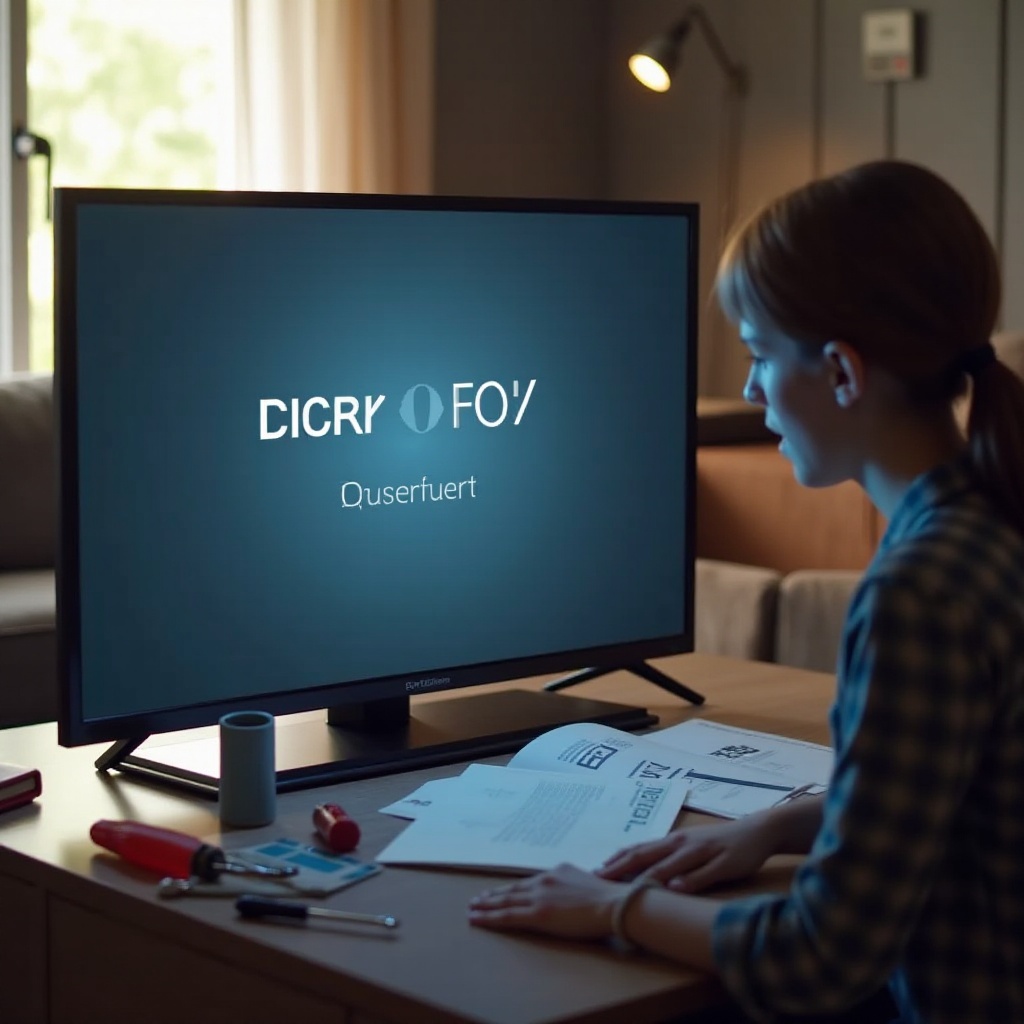
การทำความเข้าใจวัตถุประสงค์และการทำงานของโหมดรูปภาพเป็นสิ่งสำคัญในการวินิจฉัยปัญหาที่ทีวี Onn ของคุณได้เผชิญ โหมดรูปภาพช่วยให้โทรทัศน์ของคุณสามารถแสดงภาพเหมือนกรอบรูปดิจิทัลโดยใช้ภาพที่จัดเก็บไว้ภายในหรือที่เชื่อมต่อผ่านอุปกรณ์ภายนอก
แม้ว่าจะมีประโยชน์ แต่โหมดนี้บางครั้งอาจติดได้เนื่องจากปัจจัยหลายประการ การรู้ว่าทำไมทีวีของคุณถึงติดอยู่ในโหมดนี้จะช่วยสร้างแผนที่นำทางของวิธีแก้ไขเพื่อลดปัญหา โดยเน้นการหาวิธีแก้ไขอย่างรวดเร็วและมีประสิทธิภาพ
คำนิยามและวัตถุประสงค์ของโหมดรูปภาพ
โหมดรูปภาพเปลี่ยนโทรทัศน์ของคุณให้เป็นจอภาพสำหรับเนื้อหาภาพโดยเฉพาะ โหมดนี้จะถูกเปิดใช้งานเป็นหลักเพื่อการแสดงภาพผ่านไดรฟ์ USB แอปพลิเคชันแกลเลอรี่ หรือแพลตฟอร์มออนไลน์ ให้ประสบการณ์การรับชมที่ไม่เหมือนใคร
สาเหตุทั่วไปที่ทำให้ติดอยู่ในโหมดรูปภาพ
มีหลายสาเหตุที่ทำให้ทีวีของคุณยังคงอยู่ในโหมดรูปภาพ เช่น รีโมทคอนโทรลที่ทำงานผิดพลาด การกดปุ่มผิดพลาด การตั้งค่าซอฟต์แวร์ที่ไม่ถูกต้อง หรือข้อผิดพลาดที่ไม่คาดคิดในซอฟต์แวร์ของทีวี การทำความเข้าใจเหตุผลเหล่านี้เป็นพื้นฐานในการแก้ไขปัญหาได้อย่างมีประสิทธิภาพและคืนค่าการทำงานที่ต้องการของทีวี
ขั้นตอนการแก้ไขปัญหาเพื่อตอบสนองต่อปัญหา
หลังจากที่เข้าใจว่าโหมดรูปภาพคืออะไร ให้เริ่มแก้ไขปัญหาด้วยวิธีการที่ออกแบบมาเพื่อคืนค่าการทำงานปกติของทีวี คุณให้กลับมาใช้งานได้ตามปกติ ขั้นตอนเหล่านี้เรียบง่ายและมักได้ผลลัพธ์ที่มีประสิทธิภาพโดยไม่จำเป็นต้องใช้บริการซ่อมแซมมืออาชีพ
ตรวจสอบและรีเซ็ตการตั้งค่ารีโมทคอนโทรล
- ตรวจสอบปุ่มรีโมท: ตรวจสอบให้แน่ใจว่าปุ่มตอบสนองและไม่ติดขัด ลองเปลี่ยนแบตเตอรี่หากรีโมทไม่มีการตอบสนอง
- รีเซ็ตรีโมท: การรีเซ็ตรีโมทคอนโทรลสามารถเอาชนะปัญหาเล็กๆ ได้ ถอดแบตเตอรี่ออก กดแต่ละปุ่มเพื่อปล่อยพลังงานที่เก็บไว้แล้วใส่แบตเตอรี่ใหม่เพื่อเริ่มการควบคุม
การรีสตาร์ททีวี Onn ของคุณ
การรีสตาร์ททีวีจะช่วยเคลียร์ข้อผิดพลาดชั่วคราว:
– ปิดทีวีโดยใช้รีโมทหรือปุ่มทางกายภาพ
– ถอดปลั๊กทีวีออกจากแหล่งพลังงานสักครู่
– ต่อสายทีวีกลับเข้าไปใหม่และเปิดทีวี
ทำการรีเซ็ตค่าจากโรงงาน
หากวิธีการอื่นล้มเหลว การรีเซ็ตจากโรงงานอาจเป็นสิ่งจำเป็น วิธีการนี้คืนค่าการตั้งค่าเริ่มต้นและแก้ไขข้อผิดพลาดซอฟต์แวร์ที่อาจเกิดขึ้น แม้ว่าการตั้งค่าที่ปรับแต่งแล้วทั้งหมดจะหายไป
- เข้าถึงเมนูการตั้งค่าของทีวี
- เลือก ‘ระบบ’ และดำเนินการต่อที่ ‘รีเซ็ตจากโรงงาน’
- ทำตามขั้นตอนบนหน้าจอเพื่อยืนยันและทำการรีเซ็ตให้เสร็จสมบูรณ์
อัปเดตซอฟต์แวร์และเฟิร์มแวร์
หลังจากที่ประสบความสำเร็จในการแก้ปัญหา การอัปเดตซอฟต์แวร์และเฟิร์มแวร์เป็นประจำจะช่วยป้องกันปัญหาที่เกิดซ้ำๆ บ่อยครั้งอัพเดตจะช่วยแก้ไขบั๊กที่เป็นที่รู้จัก เพิ่มประสิทธิภาพ และประกอบด้วยฟีเจอร์ใหม่ที่สำคัญสำหรับการใช้งานที่ยั่งยืน
ความสำคัญของการอัพเดตเฟิร์มแวร์ให้เป็นปัจจุบัน
การอัพเดตเฟิร์มแวร์จะช่วยให้การทำงานของฮาร์ดแวร์และซอฟต์แวร์ของทีวีเป็นไปอย่างสมบูรณ์ทำให้ไม่เกิดบั๊กต่างๆ และเพิ่มประสิทธิภาพโดยรวม
วิธีตรวจสอบและติดตั้งอัพเดตสำหรับทีวี Onn
- ไปที่การตั้งค่า: เข้าถึงเมนูการตั้งค่าของทีวีของคุณ
- เลือกการอัพเดตระบบ: ตรวจสอบความพร้อมของอัพเดต
- ติดตั้งอัพเดต: ทำตามคำแนะนำเพื่อใช้การอัพเดตที่มีอยู่
การรักษาเฟิร์มแวร์ให้ทันสมัยสอดคล้องกับการป้องกันปัญหาทั่วไป สร้างเบาะกันหลังจากแก้ไขปัญหา ที่ช่วยให้การทำงานของทีวีเป็นไปอย่างราบรื่น
เทคนิคการแก้ไขปัญหาขั้นสูง
เมื่อวิธีการขั้นพื้นฐานไม่สามารถแก้ปัญหาได้ ให้พิจารณาวิธีการแก้ไขปัญหาที่ลึกขึ้น โดยเน้นไปที่การเชื่อมต่ออุปกรณ์เสริมและการใช้การควบคุมสมาร์ทโฟนเป็นทางเลือก
การตรวจสอบการเชื่อมต่อ HDMI และอุปกรณ์เสริม
ตรวจสอบการเชื่อมต่อภายนอกเพื่อความมั่นคงและข้อผิดพลาดที่อาจเกิดขึ้น:
– ยืนยันการเชื่อมต่อพอร์ต HDMI ทั้งหมดที่ปลอดภัย
– ถอดปลั๊ก ต่อกลับ และทดสอบทีวีโดยไม่มีสิ่งแนบภายนอก
การจัดการการตั้งค่าทีวีผ่านแอปบนสมาร์ทโฟน
การใช้แอปให้ความสามารถในการจัดการเพิ่มเติม:
– ติดตั้งแอปที่เข้ากันได้บนสมาร์ทโฟนของคุณสำหรับโมเดล Onn TV ของคุณ
– ใช้การควบคุมแอปเพื่อปรับการตั้งค่าที่ติดขัดคืนสู่สถานะการทำงานปกติ
ขั้นตอนขั้นสูงเหล่านี้เป็นสะพานเชื่อมสู่ความช่วยเหลือจากมืออาชีพ หากการแก้ไขปัญหาไม่เพียงพอ
เมื่อจำเป็นต้องได้รับความช่วยเหลือจากมืออาชีพ
ในบางสถานการณ์ อาจจำเป็นต้องใช้การสนับสนุนจากมืออาชีพ ปัญหาที่ยังคงมีอยู่ที่ไม่ได้รับการแก้ไขด้วยวิธีมาตรฐานต้องการการซ่อมแซมหรือแก้ไขจากผู้เชี่ยวชาญ
การระบุปัญหาที่เกิดขึ้นตลอดเวลา
รู้จักกับปัญหาที่ต่อต้านความพยายามในการแก้ไข เช่นการตั้งค่าหน้าจอที่ไม่เปลี่ยนแปลงหรือการไม่ตอบสนองสม่ำเสมอ
วิธีติดต่อ Onn Support
- ปรึกษาคู่มือการใช้งานของคุณหรือตรวจสอบออนไลน์เพื่อหาข้อมูลการติดต่อการสนับสนุน
- จัดเตรียมรายละเอียดเกี่ยวกับปัญหาที่เจอและวิธีการที่พยายามแก้ไข
- ขอคำแนะนำเพื่อดำเนินการแก้ไขที่จำเป็น
สรุป
ผ่านการปฏิบัติตามขั้นตอนดังกล่าวอย่างระมัดระวัง คุณควรสามารถแก้ไขปัญหาทีวี Onn ของคุณที่ติดอยู่ในโหมดรูปภาพได้อย่างสำเร็จ วิธีแก้ไขที่สำรวจจะจัดการกับสาเหตุที่อาจเกิดขึ้นต่างๆ ตั้งแต่การแก้ไขเบื้องต้นไปจนถึงข้อขัดข้องในซอฟต์แวร์ มุ่งหมายที่จะฟื้นฟูประสบการณ์การใช้ทีวีที่แข็งแรง การยืนหยัดกับการแก้ปัญหาเบื้องต้นมักจะเพียงพอ ทำให้คุณสามารถกลับมาเพลิดเพลินกับเนื้อหาทีวีของคุณตามต้องการได้อย่างราบรื่น
คำถามที่พบบ่อย
ถ้าโทรทัศน์ Onn ของฉันไม่ตอบสนองต่อขั้นตอนการแก้ไขปัญหาจะทำอย่างไร?
หากปัญหายังคงอยู่แม้จะพยายามแล้วก็ตาม แนะนำให้ติดต่อฝ่ายสนับสนุนของ Onn เพื่อขอคำแนะนำเฉพาะเพื่อแก้ไขปัญหารุ่นเฉพาะ
ฉันสามารถแก้ปัญหาโทรทัศน์ Onn ขนาด 32 นิ้วที่ค้างในโหมดภาพได้โดยไม่ต้องมีความเชี่ยวชาญทางเทคนิคหรือไม่?
ได้แน่นอน! มีวิธีแก้ปัญหาง่ายๆ หลายอย่าง เช่น การตรวจสอบการตั้งค่าบนรีโมทและการปิดเปิดเครื่อง ซึ่งไม่ต้องใช้ทักษะทางเทคนิคขั้นสูง
การรีเซ็ตค่าโรงงานจะลบการตั้งค่าของฉันหรือไม่?
ใช่ การรีเซ็ตค่าโรงงานของโทรทัศน์จะเป็นการเปลี่ยนการตั้งค่าให้กลับไปเป็นค่าเริ่มต้นและลบการตั้งค่าส่วนตัวทั้งหมด ซึ่งมีประโยชน์ในการแก้ไขปัญหาซอฟต์แวร์ที่ดื้อดึง