Giriş
Windows 11’de güncel bir fare sürücüsüne sahip olmak, performans yavaşlamalarını önlemek ve farenizle sistem arasındaki kesintisiz etkileşimi sağlamak için hayati öneme sahiptir. Sürücüleri güncel tutmazsanız, gecikme veya bağlantı zorluklarıyla karşılaşabilirsiniz. Bu kapsamlı kılavuzda, fare sürücünüzü nasıl güncelleyeceğinizi, bunun neden önemli olduğunu ve yaygın sorunlar için sorun giderme ipuçlarına nasıl erişebileceğinizi öğreneceksiniz.
Fare Sürücülerini Anlamak
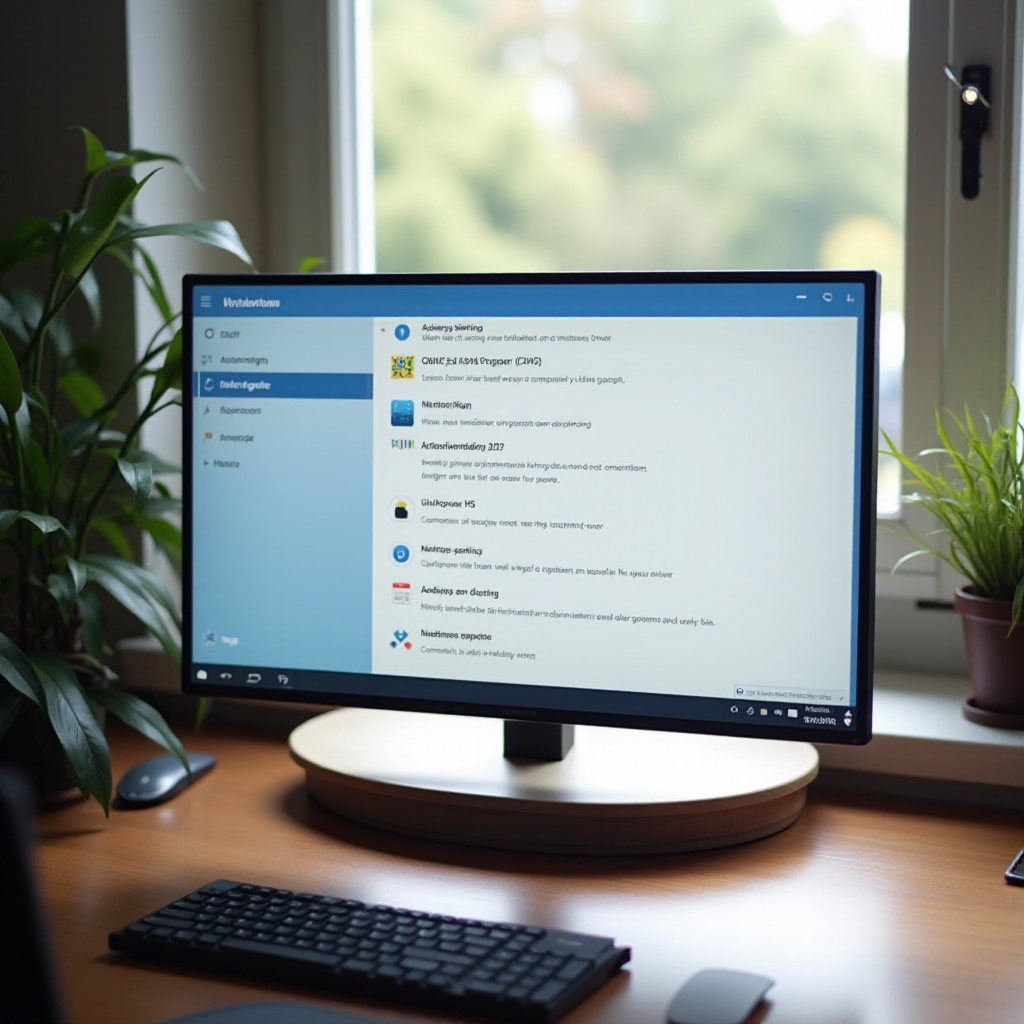
Fare sürücüleri, farenizle Windows 11 arasında aracılık yapar, farenizin girişlerini ekrandaki eylemlere dönüştürür. Güncel olmayan bir sürücü, aksaklıklara yol açabilir ve güncellemeler, sorunsuz bir çalışmanın sağlanması için kritik önem taşır. Sürücüleri güncellemek, geliştirmeler, uyumluluk artışları ve sisteminizi verimli ve kararlı tutan hata düzeltmeleri sunar.
Fare sürücülerinin rolünü bilmek, güncel kalmanın neden önemli olduğunu vurgular. Optimize edilmiş bir sürücü, yeni işlevselliklerin kilidini açabilir ve kalıcı aksaklıkları çözebilir.

Windows 11’deki Mevcut Fare Sürücü Versiyonunuzu Kontrol Etmek
Fare sürücünüzün versiyonunu değerlendirmek kolaydır ve güncellemelerden önce bilgilenmenizi sağlar. İşte nasıl:
- Başlat düğmesi üzerinden Aygıt Yöneticisi’ni açın.
- Farenizi bulmak için Fareler ve diğer işaret aygıtlarına gidin.
- Farenize sağ tıklayın ve Özellikler’i seçin.
- Sürücü sekmesinde mevcut sürücü versiyonunuzu görüntüleyin.
Sürücünüzün versiyonunu anlamak, çevrimiçi veya Windows Güncelleme üzerinden mevcut en son sürümlerle karşılaştırma yapmanıza olanak tanır ve bir güncellemenin gerekli olup olmadığını belirlemenize yardımcı olur.
Windows 11’de Fare Sürücülerini Güncelleme Yöntemleri
Fare sürücünüzü güncellemek için farklı kullanıcı tercihlerine hitap eden birkaç yöntem vardır:
Windows Güncelleme ile Otomatik Güncellemeler:
Güncellemeleri otomatik hale getirmek için Windows Güncellemeyi kullanın:
- Ayarlar > Güncelleme ve Güvenlik’e gidin.
- Windows Güncellemeye tıklayın.
- Yeni sürücü sürümlerini belirlemek için Güncellemeleri denetle’yi seçin.
Windows Güncelleme, gerekli güncellemeleri izlemeyi basitleştirir, bunları sizin için kontrol eder ve yükler.
Aygıt Yöneticisi Üzerinden Manuel Güncellemeler:
Aygıt Yöneticisi kullanarak manuel bir yaklaşımı tercih edin:
- Aygıt Yöneticisi’ni açın.
- Fareler ve diğer işaret aygıtlarında farenizi bulun.
- Sağ tıklayın ve Sürücüyü güncelle’yi seçin.
- Güncellenmiş sürücü yazılımını otomatik olarak ara’yı seçin.
Manuel güncellemeler, kesin versiyonlar seçme kontrolünü sağlar.
Üreticinin Web Sitesinden Sürücü İndirme:
En yeni üreticiye özel sürücüler için şu adımları izleyin:
- Üreticinin resmi sitesine erişin.
- Destek veya sürücüler bölümünü ziyaret edin.
- Fare modelinizi arayın ve en yeni sürücüyü indirin.
- Verilen talimatlara göre yükleyin.
Bu yaklaşım, en yeni çözümleri doğrudan yaratıcılardan almanızı sağlar.
Yaygın Sorunları Giderme
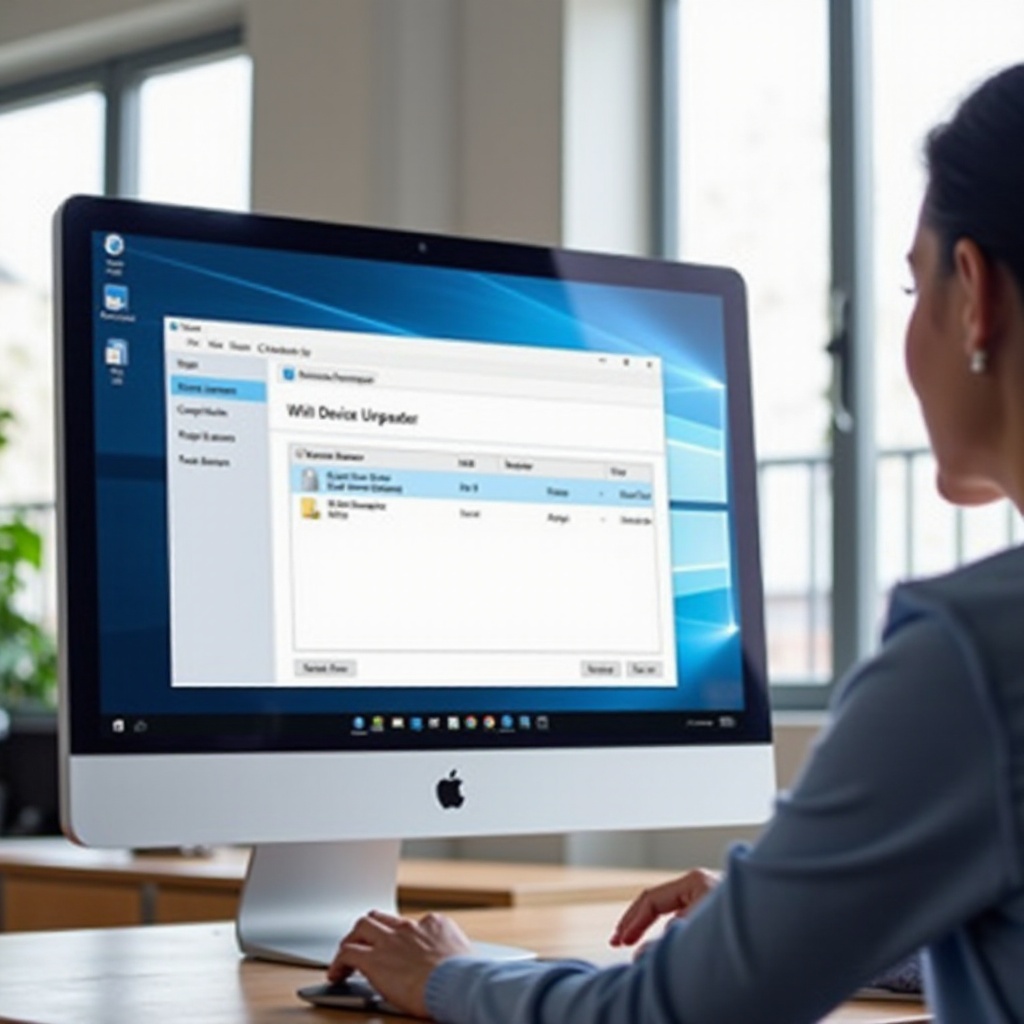
Güncelleme sırasında komplikasyonlar ortaya çıkarsa endişelenmeyin. İşte sık karşılaşılan sorunlar ve çözümleri:
-
Sürücü Güncelleme Başarısız Olursa: Bilgisayarınızı yeniden başlatın ve istikrarlı bir internet bağlantısı sağladığınızdan emin olarak tekrar deneyin.
-
Bir Önceki Sürücü Versiyonuna Dönme: Yeni sürücü sorunluysa, Aygıt Yöneticisi’ni kullanarak geri alabilirsiniz.
Bu önlemler, yaygın sürücü aksaklıklarını karşılayarak sisteminizin sorunsuz çalışmasını sağlar.
Önleyici Tedbirler ve En İyi Uygulamalar
Düzenli güncellemeler, cihazınızın performansını artırır ve sistem güvenliğini artırır. İşte sürücülerinizi etkili bir şekilde nasıl güncel tutabileceğiniz:
- Sık güncellemeleri kontrol etme planı yapın.
- Otomasyon için sürücü yönetimi yazılımı kullanın.
- Herhangi bir Windows işletim sistemi güncellemesinden sonra sürücü uyumluluğunu yeniden kontrol edin.
Bu proaktif adımlar, cihazınızın güvenilirliğini ve üst düzey işlevselliğini garanti eder.
Sonuç
Fare sürücülerini güncellemek, Windows 11 kurulumunuzun sorunsuz çalışmasını sağlamak için önemlidir. Düzenli güncellemeler mevcut hataları düzeltir, yeni işlevlerin kilidini açar ve genel sistem sağlığını korur. Güncellemelerinizi kolayca yönetmek ve gerekiyorsa sorun giderme tavsiyelerini uygulamak için kılavuzu izleyin, optimum cihaz yönetimini sağlayın.
Sıkça Sorulan Sorular
Fare sürücümü ne sıklıkla güncellemeliyim?
Her birkaç ayda bir veya performans sorunları ortaya çıktığında güncellemeleri kontrol edin. Windows Update genellikle zamanında güncellemeler sağlar.
Fare sürücümü güncellemek performansı artırabilir mi?
Evet, sürücüyü güncellemek hataları düzeltebilir, uyumluluğu artırabilir ve yeni özellikler sağlayabilir, bu da daha iyi performansa yol açar.
Yanlış sürücüyü yüklersem ne olur?
Yanlış bir sürücü yüklemek donanım sorunlarına veya sistem kararsızlığına neden olabilir. Gerekirse Aygıt Yöneticisi üzerinden önceki bir sürüme geri dönün.