Giriş
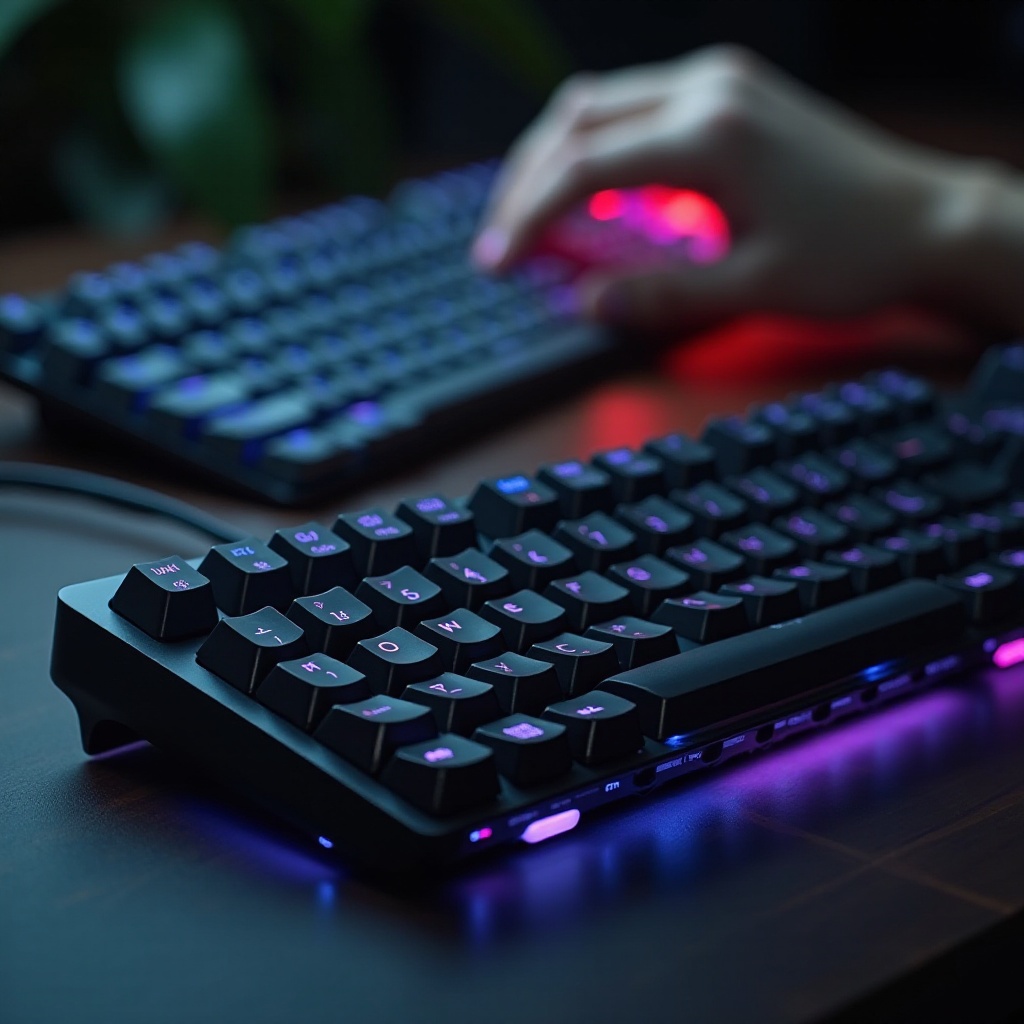
Windows klavyenizi Mac’te kullanmak için sabırsızlanıyor musunuz? Yalnız değilsiniz. Birçok kullanıcı, Windows klavyelerinin dokunsal hissini veya düzenini tercih ediyor ancak macOS ile nasıl entegre olduklarından emin değiller. İyi haber şu ki, Windows klavyesini Mac’te kullanmak gayet mümkün ve doğru kurulduğunda verimliliğinizi artırabilir. Bu kılavuzda, Windows ve Mac klavyeleri arasındaki temel farklılıkları açıklayacağız, kurulum sürecini aşama aşama anlatacağız, ayarlarınızı nasıl özelleştireceğinizi göstereceğiz ve yol boyunca karşılaşabileceğiniz herhangi bir yaygın soruna çözümler sunacağız.

Klavye Düzenindeki Farklılıkları Anlamak
Kurulum sürecine dalmadan önce, Windows ve Mac klavyeleri arasındaki temel farklılıkları anlamak çok önemlidir. Bunları bilmek, geçişi kolaylaştırabilir ve klavyeyi daha etkili kullanmanıza yardımcı olabilir.
– Tuş Etiketleri ve İşlev Varyasyonları: Tipik bir Windows klavyesi, Kontrol tuşu, Alt tuşu ve Windows Başlat düğmesi gibi tuşlara sahiptir. Mac’te ise bunun yerine Kontrol tuşu, Seçenek tuşu ve Komut tuşunu kullanırsınız. Bu, özellikle kısayollar uygulandığında kafa karışıklığına neden olabilir.
– Özel Tuşlarla İlgili Zorluklar: Windows klavyeleri, Mac işlevlerine doğrudan tekabül etmeyen veya eksik olabilecek Print Screen, Home, End, Insert ve Delete gibi belirli tuşlar içerir.
Bu farklılıkları tanımak, Mac’te Windows klavyesi kullanmaya geçişte karşılaşacağınız ana zorlukları öngörmenizi ve üstesinden gelmenizi sağlar.

Başlangıç Kurulumu: Windows Klavyesini Mac’e Bağlamak
Artık düzen farklılıklarına aşina olduğunuza göre klavyenizi bağlamaya geçelim.
1. Tak-Çalıştır Süreci: Çoğu güncel klavye tak-çalıştır özelliğini destekler. Klavyeyi Mac’inizin USB portuna takın ve macOS ek yazılım yüklenmeden klavyeyi tanımalıdır.
2. MacOS Algılama ve Yapılandırma: Bağlandıktan sonra macOS, klavye türünüzü tanımlamanız için bazı tuşlara basmanızı isteyebilir. MacOS’un klavye ayarlarınızı buna göre ayarlamasına izin vermek için bu talimatları izleyin.
Klavyeniz fiziksel olarak bağlandığında, sorunsuz bir operasyon sağlamak için ayarlarınızı ayarlama zamanı gelmiştir.
MacOS’ta Klavye Ayarlarını Yapılandırma
Windows klavyenizden tam anlamıyla yararlanmak için macOS içinde birkaç ayar yapmanız gerekecek:
– Klavye Tercihlerine Erişim: Mac’inizde ‘Sistem Tercihleri’ne gidin ve ‘Klavye’yi seçin. Burada kullanılabilirlik deneyiminizi iyileştirmek için çeşitli seçenekleri ayarlayabilirsiniz.
– Değiştirici Tuşları Ayarlama: ‘Değiştirici Tuşlar…’ düğmesi altında, farklı tuşların işlevlerini kişiselleştirebilirsiniz. Örneğin, bazı kullanıcılar Windows Alt ve Ctrl ayarını taklit etmek için Seçenek ve Komut tuşlarının işlevlerini değiştirmeyi tercih eder.
Bu değişiklikler, favori klavye kısayollarınızı sorunsuz bir şekilde kullanmaya devam etmenizi sağlar.

Özel Tuş Haritalama için Üçüncü Taraf Yazılım Kullanma
Bazen yerleşik macOS ayarları, özelleştirme ihtiyaçlarınız için yeterli olmayabilir. Daha gelişmiş tuş değişiklikleri için üçüncü taraf yazılımlar çok değerli olabilir.
– Önerilen Yazılım Araçları: Karabiner-Elements gibi uygulamalar, klavyenizin işlevlerinin detaylı bir şekilde yeniden haritalanmasına olanak tanır. Özellikle belirli tuşlar beklenildiği gibi çalışmıyorsa bu çok yararlıdır.
– Yazılım Kurulum Kılavuzu Aşamaları:
1. Karabiner-Elements’i resmi sitesinden indirin ve yükleyin.
2. Uygulamayı açın ve ‘Basit Modifikasyonlar’ sekmesine gidin.
3. Değiştirmek veya takas etmek istediğiniz tuşlara göre yeni tuş haritalamaları ekleyin.
Bu araçları kullanarak iş akışınıza uygun hemen hemen her ayarlamayı yapabilirsiniz.
Özel Kısayollarla Verimliliği Artırma İpuçları
Klavye kurulumunuzu özelleştirdikten sonra verimliliği en üst düzeye çıkarmak için ek kısayollar oluşturmayı düşünebilirsiniz.
– Özel Klavye Kısayolları Oluşturmak: ‘Sistem Tercihleri’ içinde ‘Klavye Kısayolları’ sekmesi altında yeni kısayollar kurabilirsiniz. Bunları en sık yaptığınız işler için özelleştirin.
– Makro Komutları Geliştirmek: Automator gibi programlar, tekrarlayan görevler için makrolar oluşturmanıza ve zaman kazandıran işlemleri otomatikleştirmenize olanak tanır.
Bu verimlilik ipuçlarını kullanarak, görevleri kolaylaştırabilir ve genel iş akışınızı geliştirebilirsiniz.
Yaygın Sorunları Giderme
En iyi kurulumla bile zaman zaman sorunlar ortaya çıkabilir. İşte en yaygın sorunlarla nasıl başa çıkabilirsiniz:
– Bağlantı Sorunlarını Çözmek: Klavyenizin doğru şekilde takılı olduğundan emin olun. Sorunlar devam ederse farklı USB portları veya başka bir kablo deneyin.
– Tuş İşlev Hatalarını Düzeltmek: Tüm belirlenen tuşların beklenen işlevi yerine getirdiğinden emin olmak için ‘Değiştirici Tuşlar…’ ayarlarını tekrar gözden geçirin. Ek olarak, üçüncü taraf yazılımlardaki özel eşlemeleri doğrulayın.
Bu sorunları proaktif bir şekilde ele alarak kesintisiz ve sorunsuz bir verimlilik deneyimini sürdürebilirsiniz.
Sonuç
Başlarda Mac’te Windows klavyesi kullanmak göz korkutucu gelebilir, ancak doğru kurulum ve özelleştirmeyle verimli bir çözüm olabilir. Düzen farklılıklarını anlamayı, klavyenizi bağlamayı ve yapılandırmayı, gelişmiş eşlemeler için yazılım kullanmayı ve yaygın sorunları gidermeyi öğrendiniz. Bu iki sistemi çalışma alanınızda birleştirmenin getirdiği esneklik ve verimliliği kucaklayın.
Sıkça Sorulan Sorular
Windows klavyemin tüm işlevlerini bir Mac’te kullanabilir miyim?
Evet, ancak bazı özel tuşlar doğru çalışması için yeniden atanmayı veya üçüncü parti yazılımları gerektirebilir.
Mac için Windows klavyemi özelleştirmeme hangi yazılımlar yardımcı olabilir?
Karabiner-Elements, tuş yeniden atama için geniş özelleştirme seçenekleri sunan popüler bir seçenektir.
Mac’te Windows klavye kullanmanın herhangi bir avantajı var mı?
Evet, bir Windows klavye ergonomik faydalar, maliyet etkinliği veya kişisel terihler doğrultusunda tuş düzenine daha iyi uyum sağlayabilir.